
Wi-Fiへの自動接続をオフにするとどうなる?
Wi-Fiの自動接続の設定をオフにすると、「接続したことがあるWi-Fi」「フリーで接続できるWi-Fi」に勝手に接続されなくなります。
こうすることで、なぜか優先されてしまう弱いWi-Fiに接続してしまう現象を防ぐことができます。

自動接続されてしまうことで、通信が繋がりにくくなってしまったり、セキュリティの面でも気になります。
自動接続をオフにすることで、勝手に繋がらないようにすることができますよ。自宅なのに、弱いWi-Fiに自動接続してしまう現象も回避できます。
設定も簡単に行えますので、ぜひ試してみましょう。
Wi-Fiへの自動接続をオフにする方法

早速自動接続をオフにする設定方法を見ていきます。
方法は3つあり、状況に応じて選択してください。
自動接続をオフにする設定方法は、以下の3つです。
- (Wi-Fiごとの)個別に自動接続をオフにする
- Wi-Fiの接続を全てオフにする
- ネットワーク設定をリセットする
特定の弱いWi-Fiに勝手に繋がってしまう場合には個別にオフにする方法がおすすめです。そして、一時的に全てのWi-Fi通信をしない・繋がらないようにするには、全てオフにする方法が便利です。
ネットワークの設定自体を全てやり直したい場合は、ネットワーク設定のリセットが便利です。ですが、自宅などの使いたいWi-Fiの情報もリセットされるため、再設定の必要が出てきます。ご注意してくださいね。
それぞれをご紹介していきます。
個別に自動接続をオフにする

iPhone本体の設定アプリを開きます。
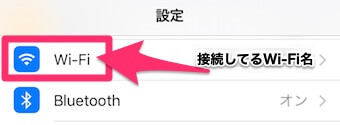
次に「Wi-Fi」をタップします。
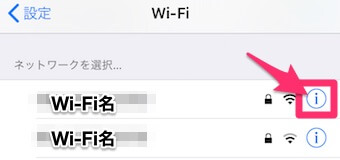
すると「接続している」もしくは「接続できそう」なWi-Fi名が並びます。
そこで「自動接続をしないように設定したいWi-Fi名」の「 i 」をタップします。
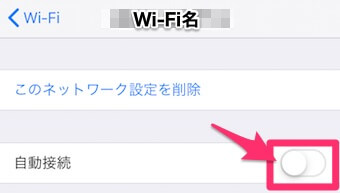
そこで自動接続をオフにします。(画像はオフの状態です)
これで設定は完了です。
Wi-Fi接続を全てオフにする
Wi-Fi通信自体をオフにするため、勝手に繋がらないようにすることができます。
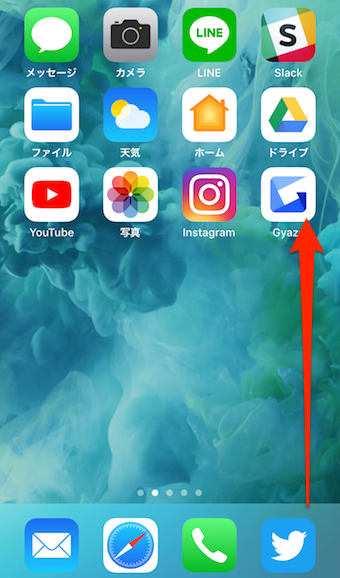
iPhoneのホーム画面で、コントールセンターを表示させます。
iPhone8まではこのように、下から上へ向かってスワイプさせます。
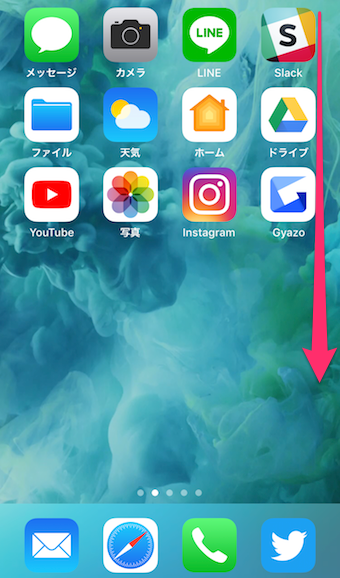
iPhone X以降は上から下へ向かってスワイプさせます。
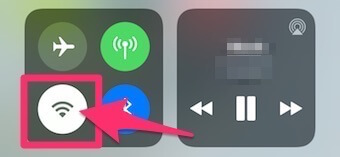
そしてコントロールセンターが表示されたら「Wi-Fiマーク」をタップしてオフにします。(画像はオフの状態です)
これでWi-Fi通信を、全てしないようにする設定は完了です。
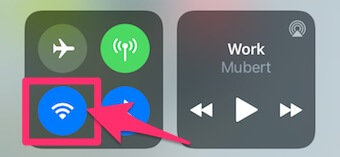
再度Wi-Fi通信をオンにしたい場合には、同じく「Wi-Fiマーク」をタップします。(画像はオンの状態です)
これで再びオンの状態に戻ります。
ネットワーク設定をリセットする

iPhoneの設定アプリを開きます。
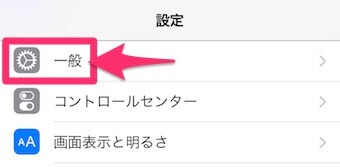
次に「一般」をタップします。
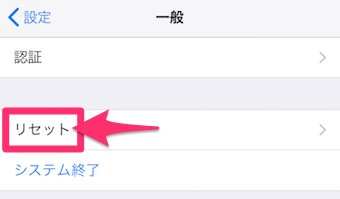
続いて「リセット」をタップします。
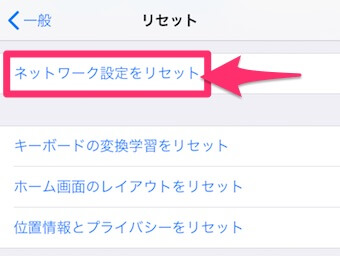
次に「ネットワーク設定をリセット」をタップします。
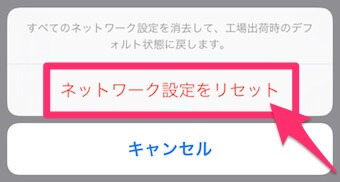
「ネットワーク設定をリセット」をタップすると、リセットが完了します。
今まで、自動でパスワードを入力していたネットワーク情報もリセットされます。
自宅などの使う予定のあるWi-Fiも、再設定しないと繋がらない状態になります。こちらの方法は安易に行わないようにしましょう。