
LINEのトークルームBGMとは?

2019年4月18日のアップデートで、LINEではトークルームにもBGMを設定することができるという新機能が追加されました!
実はこの機能、昨年の6月に発表されていて、その時は2018年秋に実装ということでしたが、実際には2019年の4月の実装となりました。
無料で利用可能♪
トークルームのBGM機能はLINE MUSICを経由するものの、無料で利用することができます!
有料会員であればもっと幅が広がりますが、無料ユーザーでもバッチリ利用できますので安心してください♪
プロフィールBGMとの違いは?
また、プロフィールのBGM機能は、設定している人のプロフィールを開いた時に設定している曲が表示され、タップすると再生されるというものでしたが、トークルームのBGMは、トークルームごとに設定をすることができます!
LINEのプロフィールBGM機能について詳しく知りたい方は、以下の記事を参考にしてください!

トークの相手にはどう反映されている?

トークルームのBGMを設定すると、個人LINEの場合も、グループLINEの場合もそのトークルームにいるメンバー全員に反映されています。相手にバレるのが嫌だという場合は、設定しないのが無難かもしれません!
LINEのトークルームBGMを設定する方法
それでは、実際にトークルームにBGMを設定してみましょう♪
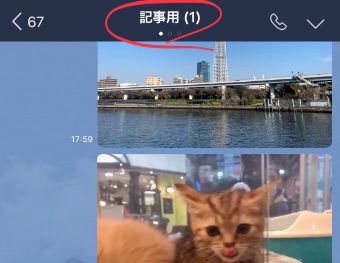
まずはBGMを設定したいトークルームを開き、グループ名もしくはトーク相手の名前が表示されているところをタップします。
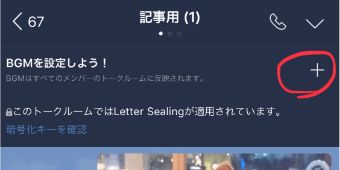
すると、『BGMを設定しよう!』というところが出てきます。
右端にある『+』をタップしてみてください!
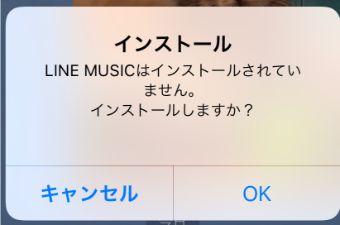
『LINE MUSIC』のアプリを持っていない人には、このように『インストール』を促す表示が出てきます。『OK』をタップするとApp StoreやGoogle Playに飛びますので、インストールをしましょう!

インストールが完了したら『LINE MUSIC』を開き、『LINEログイン』をタップします。
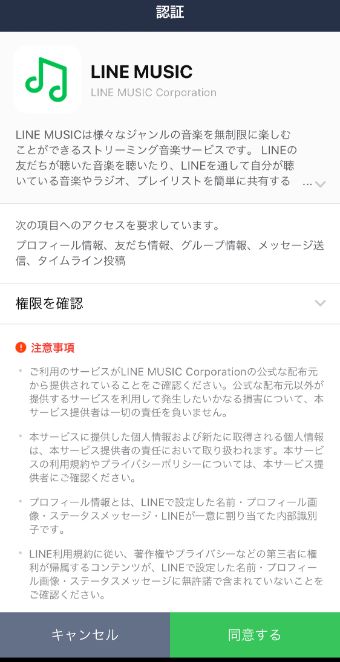
『同意する』をタップして、LINEログインを完了させましょう。
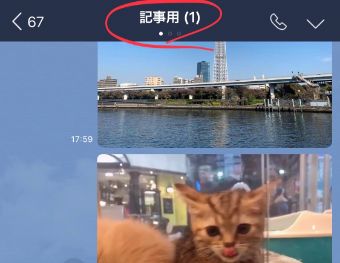
もう1度LINEに戻り、先ほどと同じところをタップするか、
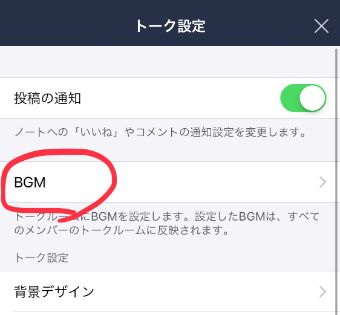
もしくはトーク設定のページ内の『BGM』の横にある『>』をタップしましょう!
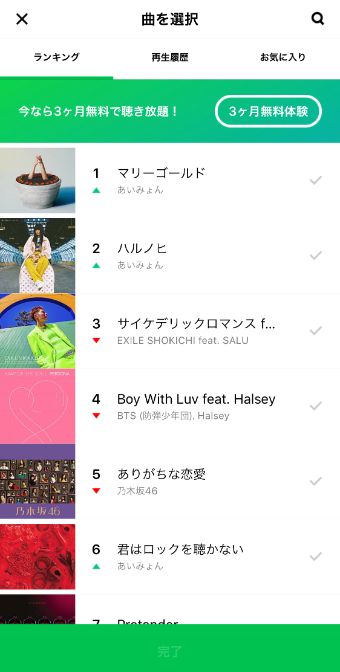
すると『LINE MUSIC』に移動し、『曲を選択』とあります。好きな曲を選びましょう!
無難に人気の曲から選んでも良いですし、自分の好きな曲があるか検索してみるのも良いでしょう◎
曲が決まったら、その曲をタップ!
これでトークルームのBGMの設定が完了です♪
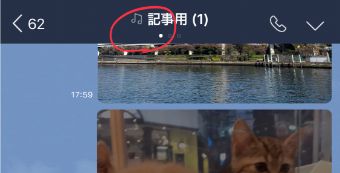
設定が完了すると、グループ名またはトーク相手の名前の左横に『♫(音符のマーク)』がつきます。
名前のところをタップすると…
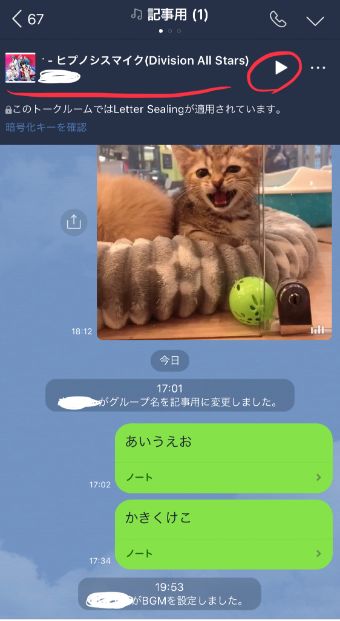
設定した曲が表示され、右横に『:arrow_forward:』という再生ボタンがあります。
ここをタップすると、BGMが再生されます♪
LINEのトークルームBGMが設定できないときはどうする?
アップデートがされていない
最近のアップデートで実装されたばかりの機能なので、まだアップデートをしていない人は利用することができません!
『LINE』と『LINE MUSIC』ともに、アップデートが完了しているか確認してみてください。
LINE@や公式アカウントのトークルーム
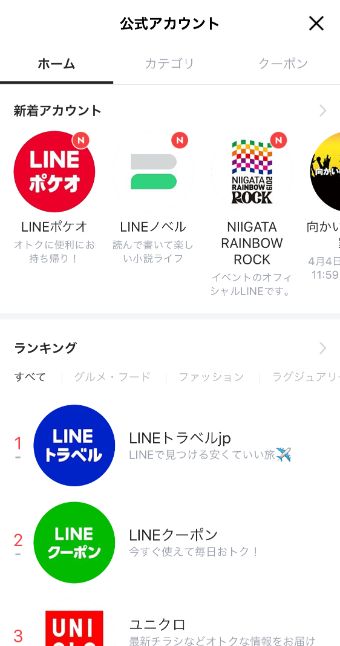
トークルームのBGM機能は、通常のLINEユーザーが相手の場合のみ利用することができます。
そのため、トークルームの相手が『LINE@』や『公式アカウント』の場合には設定することができませんので注意しましょう!
まとめ

今回は、LINEで新たに実装されたトークルームBGMの機能についてご紹介しました。
設定の方法も簡単ですし、LINEでのトーク中に音楽を流すことができるのはなんだか楽しいですよね!友だちと共通の好きなアーティストがいる場合にも、BGMで盛り上がることができてしみます!
ぜひBGMを設定して、もっとLINEを楽しんでください♪