
Windows10のPCでブルーライトをカットしたい

パソコンのモニターやスマホのディスプレイからは「ブルーライト」と呼ばれる強い光が出ている事をご存知でしょうか?
このブルーライトは目に対して強い刺激を与えており、眼精疲労や体内リズムを乱れさせるなど人体に悪影響を及ぼしています。
そこで、ブルーライトをカットしてみませんか?ブルーライトをカットすることで、眼精疲労を軽減することが可能となり、体内リズムも整えることができます。


この記事では、Windows10で夜間モードを使ってブルーライトをカットする設定方法をご紹介していきます。
Windows10のPCでブルーライトをカットする方法
それでは、Windows10PCでブルーライトをカットする方法を説明します。
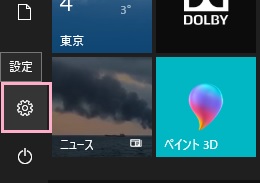
デスクトップ画面左下のスタートボタンをクリックしてスタートメニューを開き、「設定」をクリックしましょう。
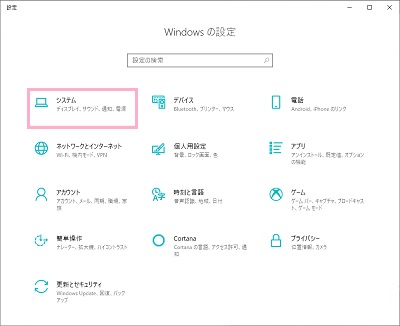
Windowsの設定が表示されるので、「システム」をクリックしましょう。
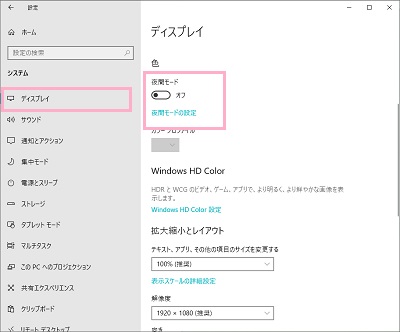
設定画面が開いたら、左側メニューの「ディスプレイ」をクリックして、ディスプレイの詳細の「夜間モード」を見てみましょう。
ボタンをクリックすることで夜間モードをオンにできるのですが、デフォルトでは21時にならないと夜間モードがオンになりません。ボタンの下にある「夜間モードの設定」をクリックしましょう。
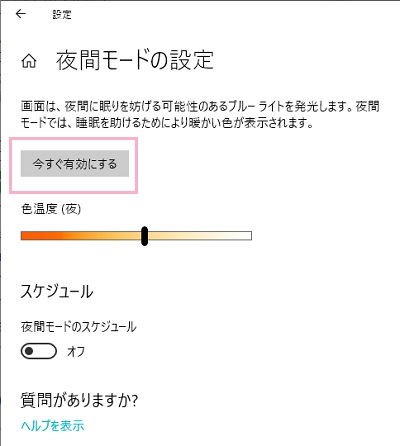
夜間モードの設定が表示されます。「今すぐ有効にする」ボタンをクリックすることで夜間モードになり、ディスプレイの明かりが暗くなります。光量の変更は「色温度(夜)」のスライドバーから行うことができ、左にスライドすると暗く、右にスライドすると明るくなります。
夜間モードを解除するには、「今すぐオフにする」をクリックすることで解除されます。
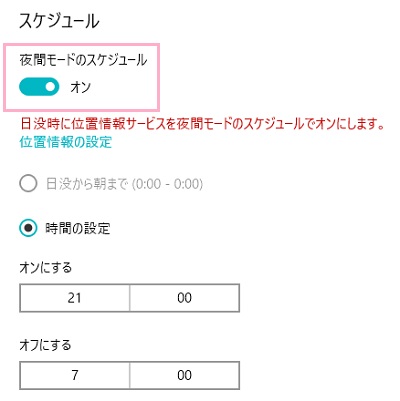
「夜間モードのスケジュール」ボタンをクリックしてオンにすると、「日没から朝まで」か「時間の設定」のどちらかを選択して夜間モードを設定できます。
「日没から朝まで」は、位置情報サービスを使って日が沈むと同時に夜間モードになるように設定できます。「時間の設定」からは、自分で自由に夜間モードのオン・オフタイマーを設定することができますよ。
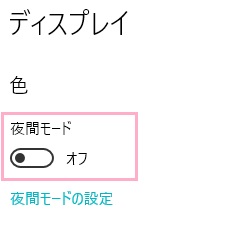
設定画面のディスプレイ一覧まで戻り、夜間モードのボタンをクリックしてオンにすることで、設定したスケジュールで夜間モードを動作させることができます。
ボタンをオフにすることでスケジュールを解除することができます。
長時間の作業時に夜間モードを使い、普通の色で見たいものがある時は解除するなど、夜間モードをうまく使い分けてブルーライトをカットすることで眼精疲労を軽減してみてくださいね。