
LINEのプロフィール画像を変更する方法

LINEのプロフィールを変更する方法は、とっても簡単ですよ。
ぜひ気分を変えたい時、髪型を変えた時などプロフィール画像を変更してみましょう。
プロフィール画像は自分を表すものでもありますし、自分の気分的なものを表すアイコンでもあります。そんなプロフィール画像は、設定からすぐに変更することができます。
必要なものは、スマホ本体のみです。早速試してみましょう。
デフォルトの状態でプロフィール画像を変更すると、タイムラインに変更したことが投稿・公開されますのでご注意くださいね。投稿しないようにする設定は後ほどご紹介します。

LINEを開き、下部のメニューボタンから友だちをタップします。
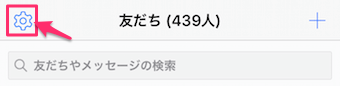
次に歯車マークをタップして設定を開きます。
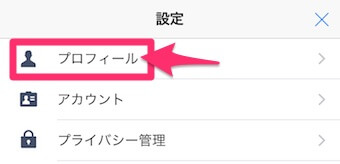
プロフィールをタップします。
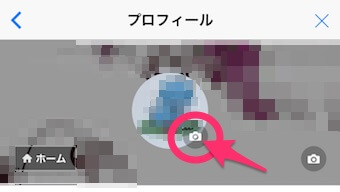
自分のプロフィールが表示されます。
そこで、自分のアイコンの右下にあるカメラのマークをタップします。
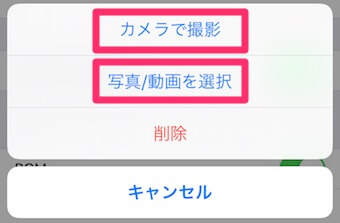
すると、写真の選択が現れますので、お好みの方法で写真をアップロードします。
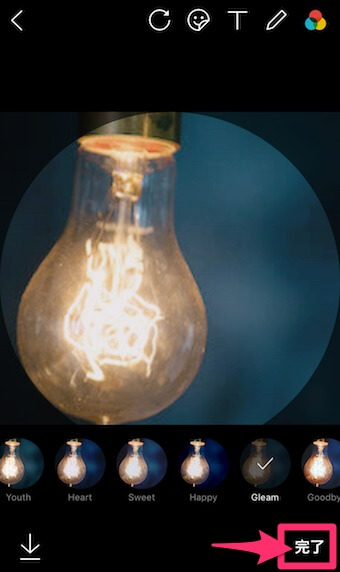
写真を選択すると、このように加工ができるようになります。
お好みの状態になったら、右下の完了をタップします。
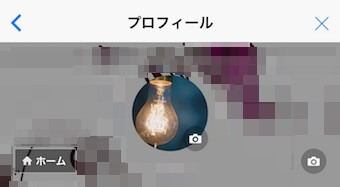
すると、このようにLINEのプロフィール画像の変更が完了します。
LINEのプロフィール画像を変更するとタイムラインに表示される!

特に設定を変更していない状態であれば、プロフィール画像を変更したことはタイムラインに投稿され公開されます。

画面下部のタイムラインをタップします。
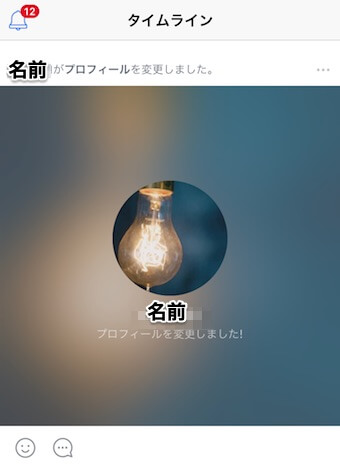
このように、タイムラインに変更したことが表示されています。
名前も変更後の写真もしっかりアップされています。わざわざタイムラインで知らせたくないという方や、何回か変更しているからタイムラインに投稿したくないという方もいるかと思います。
もし今すぐ消したい投稿がある場合、削除することができますのでご安心ください。
タイムラインの削除方法
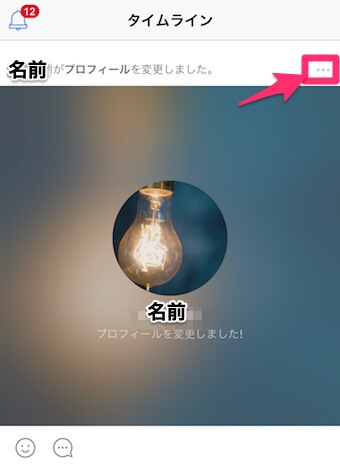
削除したい自分のタイムラインを表示させ、右上の「…」ボタンをタップします。

すると投稿を削除のボタンが現れますので、タップします。
これですぐに投稿が削除されます。
LINEのプロフィール画像の変更をタイムラインに公開しない方法

プロフィール画像の変更を、タイムラインに投稿しない設定について見ていきましょう。
プロフィール画像の変更を、タイムラインに公開しない方法は2つあります。「プロフィール画像の変更の投稿を完全にしない方法」と「友だちを限定して公開する方法」です。
友達を限定した場合には、誰も友達を選択しないということができるので、実質誰にも公開されない状態となります。
それぞれ分けてご紹介します。
プロフィール画像の変更の投稿を完全にしない方法
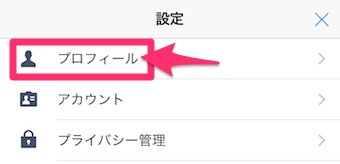
上記でご紹介した、LINEアプリ起動→友だち→歯車マークまで進み、プロフィールをタップします。
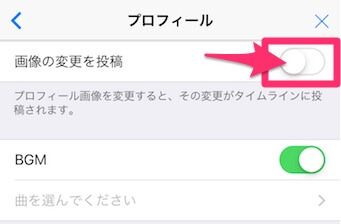
そして、画像の変更を投稿をオフにします。(画像はオフの状態です)
これで設定は完了です。
友だちを限定して公開する方法
「タイムライン自体をあまり使いたくない」または「限定した友だちなら通知・公開しても良い」場合にはこの方法がおすすめです。
一人ずつ設定することができます。
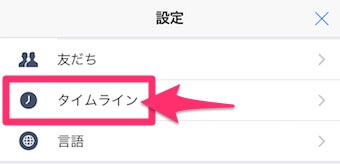
上記でご紹介した、LINEアプリ起動→友だち→歯車マークまで進み、タイムラインをタップします。
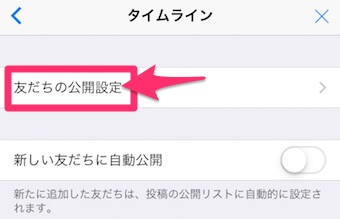
次に友だちの公開設定をタップします。
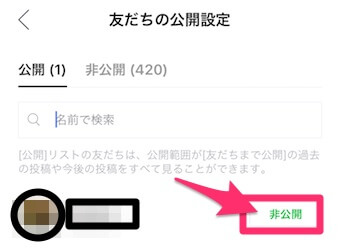
すると、このように公開設定を一人ずつ行えるようになっています。
一人ずつ非公開をタップして、公開・非公開を選択します。
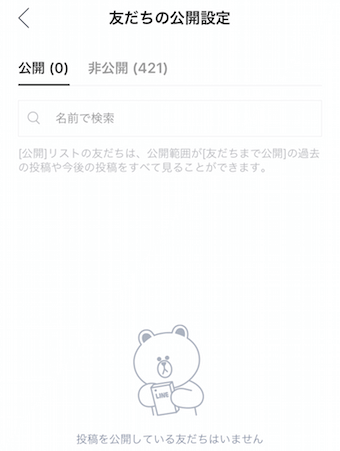
公開を0人にすると、このように表示されます。
こうすることで、誰にも変更の通知やタイムラインに表示されなくなり、実質非公開の状態にすることができます。