
Twittterの検索は保存できる?
特定のツイートを探す時に便利な検索。Twitterで検索するキーワードは、同じ語句で検索したいこともありますね。
そんな時には、Twitterの検索メモ機能を使うと、簡単に保存することができてとっても便利です。

ですが検索メモ機能は、Android版アプリとWEB版からは利用できますが、iPhone版アプリからは利用できないのです。
iPhone版だと利用できないとは言っても、同じアカウントであればWEB版から保存すれば利用できるのでご安心くださいね。
今回の記事では、同じキーワードでツイートを検索する時に便利な検索メモの保存・削除の方法をご紹介していきます。ぜひチェックしていきましょう。
Twittterの検索を保存・削除する方法

早速保存・削除の方法を見ていきましょう。
よく使う語句を登録して、Twitterをよりスムーズに使いこなしてくださいね。
検索履歴にも保存されるので、検索メモ機能は不要にも思われます。ですが、検索履歴の場合には他の語句で検索をすれば、新たな語句が上へ残ります。
すると、何度か使いたい語句は、どんどん後ろへと追いやられてしまいます。
ですので検索メモを利用しておけば、後ろへ追いやられてしまうことなく、利用しやすくなりますよ。では、保存・削除の方法についてご紹介していきます。
保存の方法
画像ではWEB版でご紹介しますが、Androidでも基本の使い方は同じです。ぜひ検索メモを使って保存してみましょう。
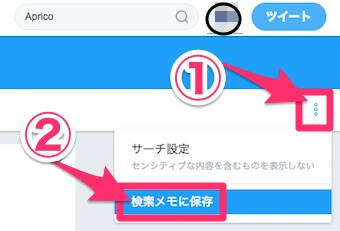
WEB版のTwitterにログインし、保存したい語句を入力して検索を行います。
今回は「Aprico」と検索します。
検索結果画面にある「…」ボタンをクリックし、検索メモの保存をクリックします。

すると、このように表示されて検索メモへの保存が完了します。
Android版アプリ・WEB版は、このようにすぐに保存することが可能です。iPhone版アプリの場合には、アプリからの保存はできません。
一度WEB版からログインして上記の手順を行い、iPhone版アプリで確認すると検索メモが表示されます。少し手間がかかってしまいますが、利用できないということではありません。
削除の方法
削除の手順は、保存時と同様です。
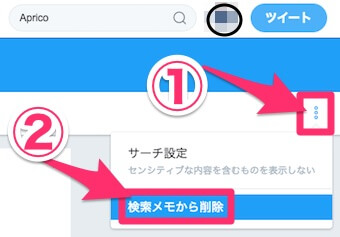
削除したい語句で検索結果を表示させます。
そして「…」ボタンをクリックし、検索メモから削除をクリックします。

すると、このように語句が削除されます。
すぐに行えるので簡単ですね。
スマホの場合
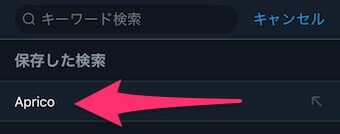
検索枠をタップすると、検索メモが表示されます。
そこで削除したい語句を、横へスワイプさせます。
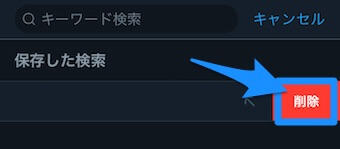
すると削除の項目が出てきますので、削除をタップします。
これで完了です。
PC/スマホでどのように表示されるか

PCとスマホでは、多少表示のされ方が違います。
こちらも確認しておきましょう。
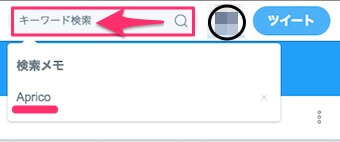
PCの場合には、キーワード検索枠をクリックするだけで表示されます。
検索したい語句をクリックするのみです。
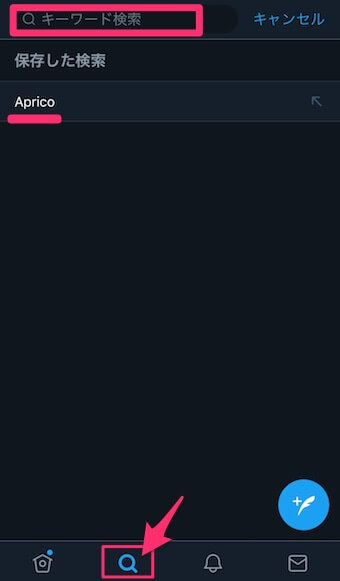
スマホの場合には、虫眼鏡マークをタップしてキーワード検索枠をタップします。
すると、保存した検索から表示されます。