
PC版LINEでアルバムを新規作成する方法

今ではほとんどの人が利用していると言っても過言ではない『LINE』。
無料でメッセージや画像、動画を送り合ったり通話までできてしまいます。そしてLINE内にアルバムを作ることも。個人でのアルバムはもちろん、グループLINEでもアルバムを作ることができますので、みんなで遊んだときの写真の共有にも大活躍です!
アルバムならLINEを消すまで残りますので、思い出がずっと保存されます♪
また、とても便利なLINEなので、PCをよく利用するためにPC版もダウンロードしているという方も多いのではないでしょうか。
LINEのアルバム機能は、もちろんPC版でも利用することができます!
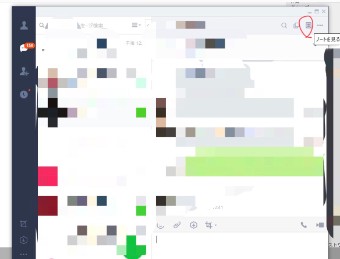
新規で作成する場合には、まずアルバムを作りたい人やグループのトークを開きます。そして、トーク画面の右上にあるノートのページのようなマークをクリックします。
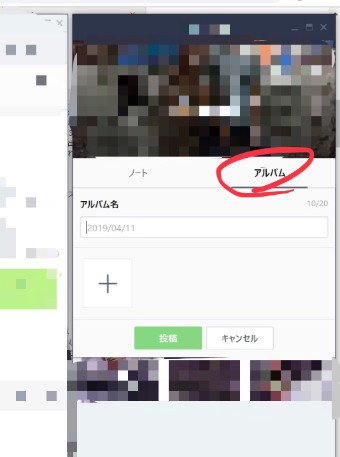
クリックをすると『ノート/アルバム』のページが開けます。右側がアルバムなので、クリックしてアルバムのページにしましょう。
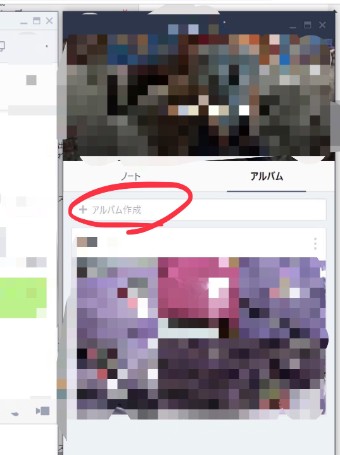
『アルバム作成』をクリック!
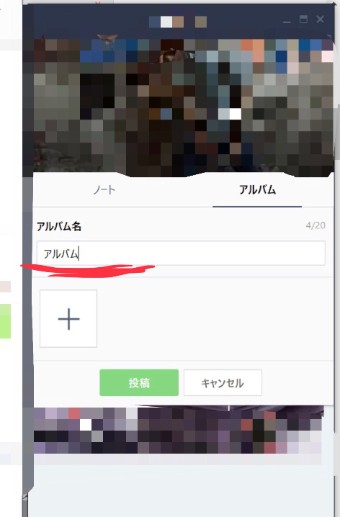
するとアルバムの作成が開始しますので、まずは『アルバム名』を記入します。
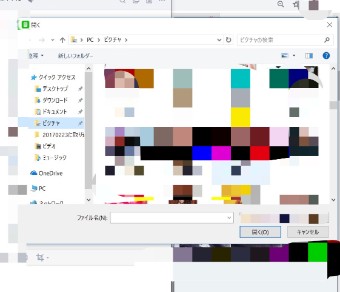
アルバムの名前を決めたら、次は画像を入れます。アルバム名の下にある『+』をクリックしましょう。
PCの中に入っている画像の中から、そのアルバムに加えたいものを選択します。
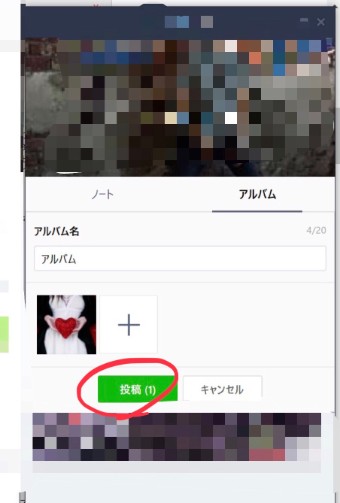
後は画像の下の『投稿』をクリックすれば、アルバム作成の完了です!
PC版LINEでアルバム内の写真を編集・削除・追加・保存する方法
写真を編集・削除
アルバム内の写真を編集や削除したい場合には、まずアルバム一覧の中から、特定のアルバム名のところをクリックしてアルバムを開きましょう。
すると大きく表示されますので、削除などの編集をしたい画像を選びます。
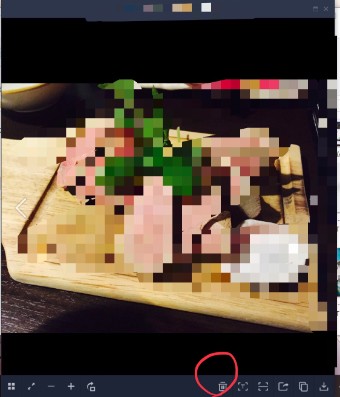
1枚で表示されたら、画像の下にいろいろなマークでメニューが表示されています。
『ゴミ箱』のマークをクリックすると『削除』することができます。
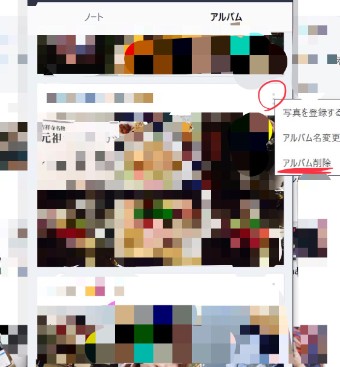
ちなみにアルバム自体を削除したい場合には、画像のマークのところ(アルバム名の横)をクリックすることによって、表示が出てきますのでクリックしましょう!
写真を保存
写真の保存は、一気にすることもできますし、1枚ずつの保存も可能です♪
すべて保存
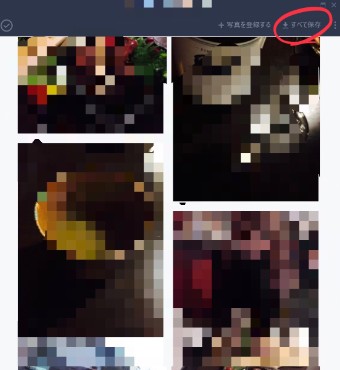
アルバム内の写真をすべて保存したい場合には、アルバムを開いたページの上の方にある『すべて保存』をクリックすることによって保存することができます。
複数選択で保存
全てを保存したいわけではないけど、複数一気に保存したい!という場合には、写真の右上にあるチェックマークにチェックをします。
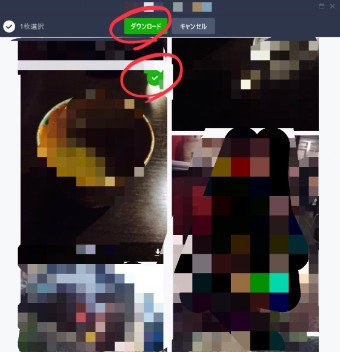
保存したい写真を選んで、ページの上にある『ダウンロード』をクリックすれば一気に保存することができます!
1枚保存
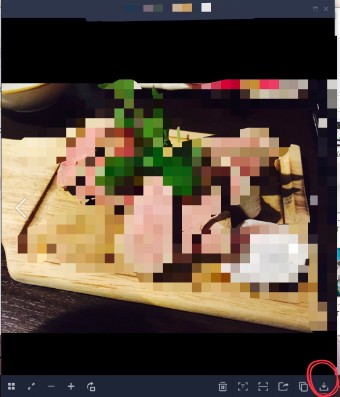
1枚のみを選んで保存したい場合には、写真の下にある『↓』のようなマークをクリックしましょう。いろいろなところで1枚のみの保存はできるので、保存マークがあったらクリックしてみてください。
写真を追加
アルバムに写真を追加したい場合には、アルバム一覧が表示されているページのアルバム名の横にある3つの点をクリックします。
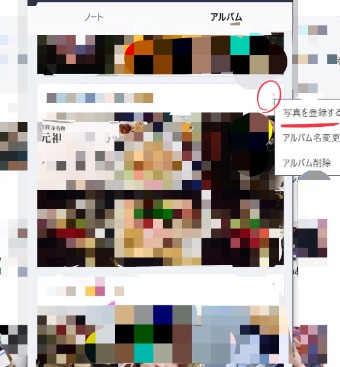
すると『写真を登録する』というメニューが出てきますので、クリックしましょう。
あとは追加したい写真を選んでOKするだけです!
PC版LINEでアルバムを転送する方法
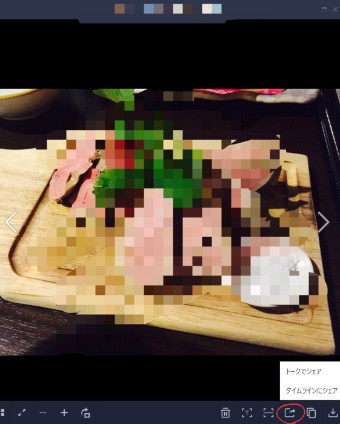
削除や保存の時と同じように、アルバムを開いて転送したい写真を1枚選びます。
写真の下のメニューの中の赤い印をつけたところをクリックすると、
- トークでシェア
- タイムラインにシェア
まとめ

今回はPC版でのLINEのアルバムの作り方から編集方法、転送の方法など使い方をご紹介しました。
LINEはiPhoneやandroidではもちろん、PCもMacとWindowsのどちらでも利用することができます。アルバム機能は大変便利なので、ご紹介した使い方を参考にして、LINEの中でも思い出を残してくださいね!