
LINEのアルバムを削除する方法

『LINE』のアルバムには、たくさんの写真をアップすることができますし、友達や仕事で写真を共有するのにぴったりですよね♪
端末の容量が足りなくなってきてしまった時や機種変更をする時にも、一時的にLINEアルバムの中に入れておいて…という使い方をすることもでき、たいへん便利ですよね!
ですがあまりアルバムを使いすぎてしまっても、LINEの容量を使いすぎることになり、LINEが重くなって動きが鈍くなってしまうことも。
そんな時には、アルバムやアルバム内の写真を削除して容量を空けましょう!
それでは、アルバムや写真の消し方を見ていきます。アルバム削除することも、アルバムの中の写真を1枚ずつ削除することもできますので、参考にしてみてください♪
アルバムごと削除

まずはじめに『LINE』のアプリを起動し、消したいアルバムがある友達やグループのトークを開きましょう。
トーク画面の右上に『v』のようなマークがありますので、タップします。
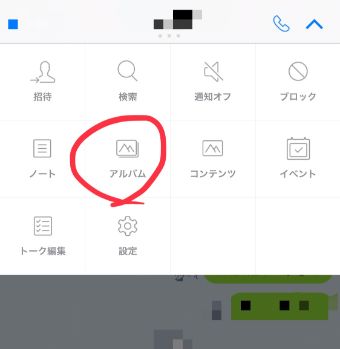
するといろいろとメニューが出てきます。その中から『アルバム』というところをタップしましょう。

アルバムのページに移動します。削除したいアルバムの右下(アルバム名の表示されているところの右側)にある『…』のマークをタップします。
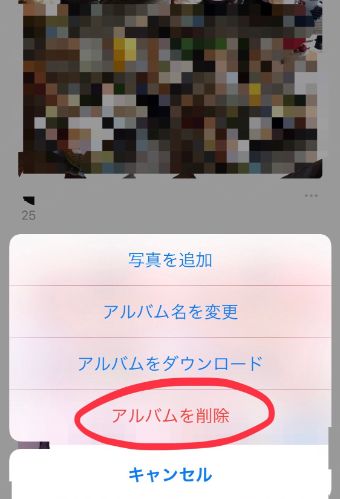
いくつかの項目が表示されますので、『アルバムを削除』をタップしてください。
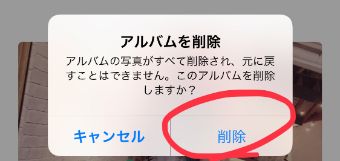
最後に確認の画面が出てきます。確認してみて、よければ『削除』をタップしてアルバム削除の完了です!
アルバムの写真を一枚ずつ削除

アルバムの中の写真を消したい場合には、上記と同じ方法でアルバム一覧が表示されたページまで行きましょう。
そして、アルバムをタップするとそのアルバム内の写真が一覧になって表示されますので、消したい写真をタップして開きます。1枚の写真が全画面表示された右上に、縦に3つ点が並んだマークがあります。タップしましょう。
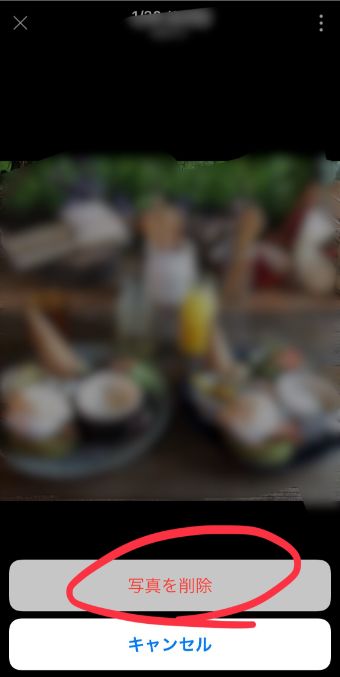
『写真を削除』をタップすれば、その写真をアルバム内から削除することができます!
LINEのアルバムを削除すると相手にバレる?
アルバムは相手と共有しているものになるので、こっち側で削除した場合にも相手が削除した場合にも、お互いのLINE内で削除され、アルバムは双方で同じ状態になります。
特に削除した!とう通知がいくわけではないので、すぐにバレるということはありません。

ですが、画像のように『○○がアルバム(の写真)を削除しました。』という表示はトーク内に双方に同じく出ますので、トーク履歴を見たらすぐわかるようになっています。
そしてこの表示は削除しても自分のトーク内で削除されるだけなので、相手のトーク画面には残ってしまいます。
共有しているアルバムになるので、バレないように消したりすることはできないようになっているんですね。
LINEのアルバムを削除しても復元できる?

削除してしまったアルバムやアルバム内の写真は、復元することはできません。間違えてタップしてしまい消してしまうということがないように、削除する時には最終確認が表示されるようになっています。
1枚消してしまった分には、端末に入っていれば再度アップするというのも良いですが、アルバムごと消してしまった場合にはなかなか取り返しがつかないことになってしまいそうですよね。アルバムを削除する際には、しっかり考えてから削除するようにしましょう!