
Windows10対応の連打ツール
パソコンでゲームやプログラムの操作を行うときに、クリックを自動で連射してほしいケースがあると思います。

手動でクリックを連射するのは疲れてしまいますよね?そんな時はクリック連打ツールを使って、自動的にクリックを連射させると便利です。
この記事では、Windows10に対応しているおすすめのクリック連打ツールを3点ご紹介します。
ただし、クリック連打ツールはゲームによってはマクロ行為として禁止しているものもあります。ゲームにクリック連打ツールを利用したい場合は、禁止されていないかどうか確認してみましょう。
Windows10対応の連打ツール3選!
Lunatic Mouse

連打間隔をミリ秒単位から分単位まで自由に設定できるのがウリのクリック連打ツールが「Lunatic Mouse」です。公式サイトの動作OSにはWindows7までと書いてありますが、Windows10でも動作します。
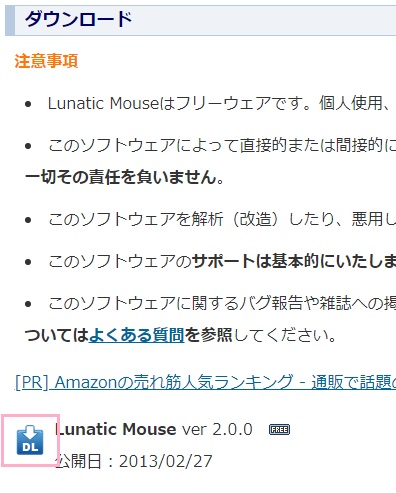
下記リンクから公式サイトに移動したら、ダウンロード項目の「DL」と書かれたボタンをクリックすることでLunatic Mouseをダウンロードすることができます。zip形式なのでインストール不要となっています。
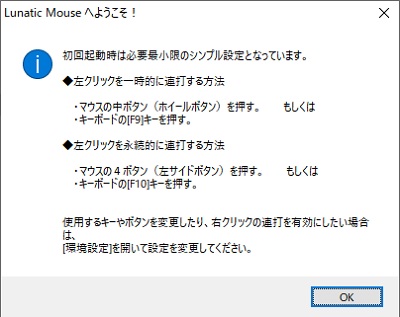
初回起動時には、マウスのホイールボタンかキーボードの「F9」キーで左クリック連打・マウスの左サイドボタンかキーボードの「F10」キーで左クリックの永続連打が設定されています。
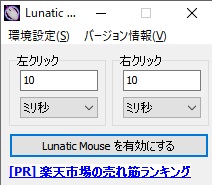
メインウィンドウでは左クリックと右クリックの連打間隔を設定することができます。数値を入力したら、下にあるボタンから「ミリ秒・秒・分」の3パターンのどれかを選択して連打間隔を設定したら、「Lunatic Mouseを有効にする」ボタンをクリックすることで連射が行えるようになります。
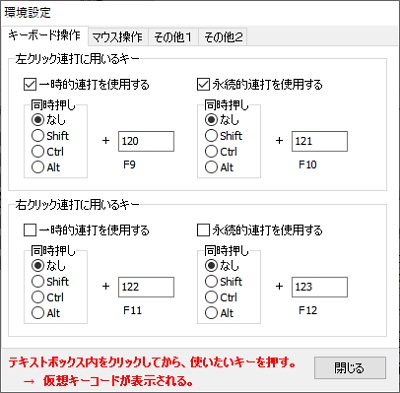
環境設定ボタンをクリックするとキーボード操作やマウス操作での割り当てなどを行うことができますよ。
速打くん
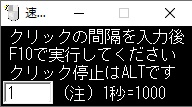
シンプルなクリック連打ツールが「速打くん」です。
クリック間隔を入力してキーボードで実行するとすぐに連射が始まるというとてもシンプルな作りです。
下記リンク先のVectorサイトに移動したら「ダウンロードページへ」ボタンをクリックして進み、「このソフトを今すぐダウンロード」をクリックすればファイルがダウンロードされます。
ファイルはインストール不要のzip形式となっています。
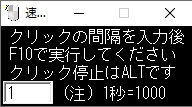
速打くんの使い方は簡単で、起動したらウィンドウ左下の枠に数値を入力してからキーボードの「F10」キーを押すことで即座に左クリックの連射が始まります。
連射を止めるにはキーボードの「Alt」キーを押しましょう。設定などはないため操作キーの変更や右クリックの使用などを設定することはできない点には注意しましょう。
連打スイッチ
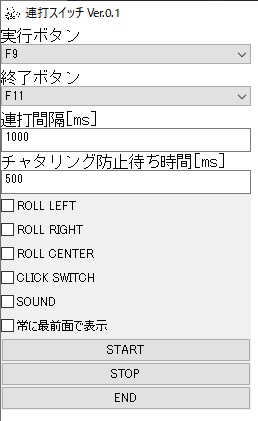
左クリック・右クリック・中クリックの連射設定が行えるクリック連打ツールが「連打スイッチ」です。
連射実行時にサウンドを鳴らしたり、キー操作ですぐにON・OFFが切り替えられるので全画面ゲーム中にも使いやすいですよ。
下記リンク先のVectorサイトに移動したら「ダウンロードページへ」ボタンをクリックして進み、「このソフトを今すぐダウンロード」をクリックすればファイルがダウンロードされます。
寄付歓迎と書いてありますが、フリーソフトなので無料で利用できますよ。ファイルはインストール不要のzip形式となっています。
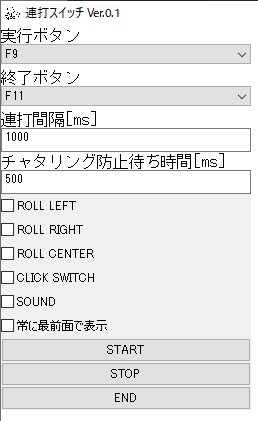
「実行ボタン」と「終了ボタン」はキーボードのF1~F12キー・Pause/Breakキー・Endキーを設定することができます。連打感覚は1msから設定可能で、チャタリング防止のための待ち時間も設定することができます。 「ROLL~」から連射させたいクリックのチェックボックスをオンにし、「START」ボタンをクリックすれば連射が始まります。