
電話番号から友達を検索する方法
Twitterの友達検索から電話番号検索やメールアドレスの連絡先を使いユーザーを特定することができます。複数のユーザーをスムーズに登録できるのでとても便利です。今回はそのやり方を解説します。
ブラウザ
まずはブラウザで電話番号検索から友達検索をする方法ですが、ブラウザからはメールアドレスの連絡先しか検索できないようです。メールアドレスから検索するやり方を解説します。
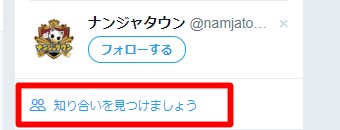
まずブラウザでTwitterを開き自分のホームを開くと右上に「おすすめユーザー」が表示されています。
「おすすめユーザー」の下の「知り合いを見つけましょう」という部分をタップしてください。
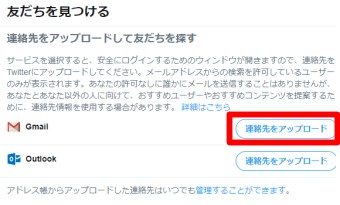
「友だちを見つける」が開いたら「連絡先をアップデート」をタップしてください。
許可リクエストの画面が表示されるので「許可」をタップすれば自動的にアドレスの検索が始まり、メールアドレスが一致している特定のユーザーが一覧で表示されます。
iOS
次はiOS、iPhoneのやり方を解説します。iPhoneの場合事前にiPhoneの設定を変更する必要があります。
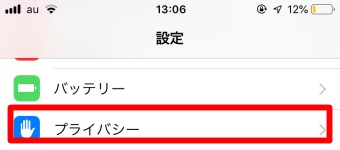
まずiPhoneの「設定」を開き「プライバシー」をタップします。
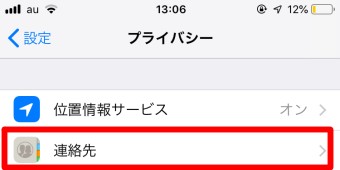
「プライバシー」が開いたら「連絡先」をタップし、Twitterをオンにします。
これでiPhoneの設定は終わりです。次はTwitterのアプリを開きます。
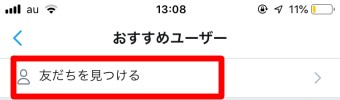
Twitterのアプリを開きおすすめユーザーの「友だちを見つける」をタップします。
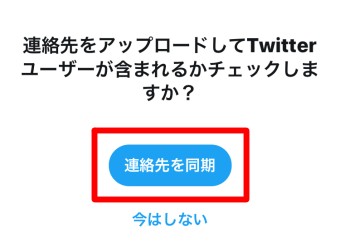
すると「連絡先をアップロードしてTwitterユーザーが含まれるかチェックしますか?」とメッセージが表示されるので「連絡先を同期」をタップします。
すると電話番号検索をし、一致した複数のユーザーを表示してくれます。
Android
最後はAndroidの解説です。Androidのやり方もiPhoneと同じです。
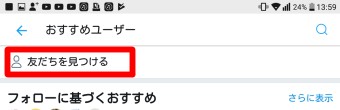
おすすめユーザーの画面から「友だちを見つける」をタップします。
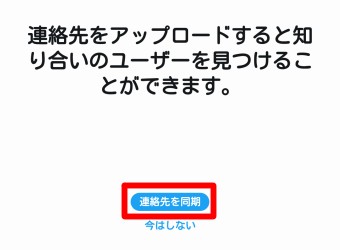
「連絡先をアップロードすると知り合いのユーザーを見つけることができます。」というメッセージが表示されるので「連絡先を同期」をタップします。
するとiPhoneと同じように電話番号検索をし、一致した複数のユーザーが表示されます。
電話番号から検索されないようにする方法
特定の相手、複数の相手にTwitterのアカウントがバレたくない方もいます。そんな方のために電話番号検索、友達検索に検索されない設定方法について解説します。
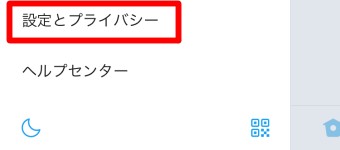
まずTwitterの「設定」を開き「設定とプライバシー」をタップします。
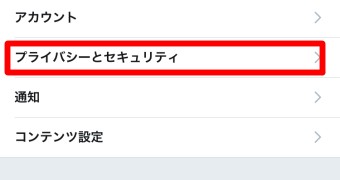
次に「プライバシーとセキュリティ」をタップします。
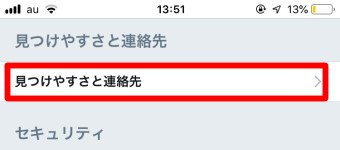
次に「見つけやすさと連絡先」をタップします。
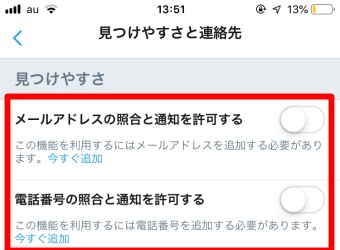
「見つけやすさと連絡先」が開いたら「メールアドレスの照合と通知を許可する」をオフにします。その下の「電話番号の照合と通知の許可する」もオフにします。
これで検索されないようになりました。
一度ご自分のアカウントがオンになっているかオフになっているか確認するのもいいと思います。
まとめ
Twitterはとても便利ですが趣味で使っているので特定の方にバレたくない方も多いと思います。特定の方にバレたくない方は友達検索の設定をオフにし、安心してTwitterを楽しんでください。