Windows10でDVDをリッピングする
リッピングという言葉を聞いたことはありますか?リッピングとは、音楽CDやDVDビデオをパソコンに吸出して取り込み、データ化することです。吸出して取り込みを行ったデータは、音楽ならmp3形式・動画ならmp4形式など、パソコンのプレイヤーソフトで再生できるように変換することが可能です。
リッピングすることで、音楽やビデオをパソコンのみで再生することができるようになるほか、スマホにデータを移してスマホでも再生したりすることができるようになるなど、DVDをわざわざ用意しなくてもいいのが気楽ですね。
有料のものが多いリッピングソフトですが、今回の記事ではWindows10でおすすめの無料DVDリッピングソフト3選をご紹介いたします。
Windows標準の機能ではリッピングできない?
パソコンによってはリッピングソフトが付いてくるものもありますが、基本的にWindowsの機能にDVDのリッピングソフトはないため、標準の機能ではDVDのリッピングを行うことはできません。DVDをリッピングするには、有料ソフトか無料のフリーソフトを利用する必要があります。
また、PCに光学ドライブなどのDVDが読み取れるドライブがあることが必須です。もしノートPCなどを使っていて光学ドライブが付属していない場合は、外付けの光学ドライブを準備しましょう。外付けのDVDドライブはおよそ2~3000円で購入することができます。
CD/DVDをリッピングするのは違法?
2012年に著作権法が改正されたため、インターネット上で「CDやDVDをリッピングするのは違法」のを見た覚えのあるユーザーもいるかと思います。実際はどうなのかを簡単に説明すると、「コピーガードがかかっているCD・DVDのコピーガードを外してリッピングするのは違法」となります。コピーガードのかかっていないCD・DVDは私的利用の範囲であれば問題ないので安心です。
リッピングソフトの中には、コピーガードを外してリッピングを行えるようにするものもありますが、それらを利用してデータを吸出してリッピングしてしまうと違法になるので絶対に行わないようにしましょう。
Windows10でおすすめの無料DVDリッピングソフト3選!
ImgBurn
開発が中止された人気リッピングソフト「DVD Decrypter」の開発者が作成したリッピングソフトが「ImgBurn」です。DVD Decrypterと違ってDVDのコピーガード解除機能はありませんが、かなりのメディアをサポートしている使いやすいソフトです。
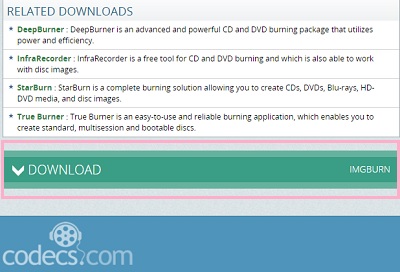
ImgBurnはミラーサイトで配布されているので、下記リンク先のミラーサイトに移動したらページの一番下の「DOWNLOAD」ボタンをクリックしてダウンロードし、インストールを行いましょう。
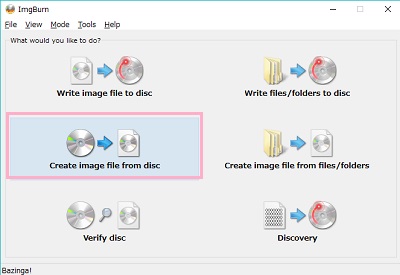
ImgBurnを起動したらメニューが表示されます。DVDの取り込みを行うには「Create Lmages file from disc」をクリックしましょう。
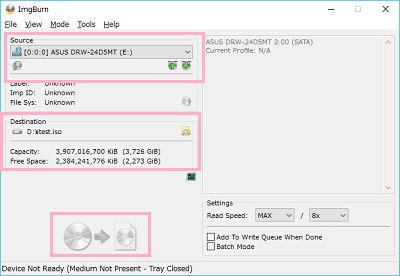
画面左側の「Source」で光学ドライブ・「Destination」のフォルダアイコンをクリックして出力先フォルダとファイル名を決めたら、一番下のDVDのファイル化ボタンをクリックすればDVDの取り込みが行われ、iso形式のイメージファイルでデータが保存されますよ。
DVD Shrink

古いソフトながら人気のリッピングソフトが「DVD Shrink」です。DVDデータの圧縮率の設定を行ったり、不要なデータを消去してリッピングを行うことができます。
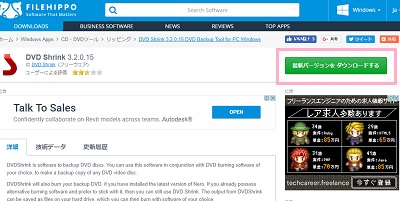
現在はミラーサイトで配布されているので、下記リンク先のミラーサイトに移動したらページ右上にある「最新バージョンをダウンロードする」ボタンからダウンロードしましょう。
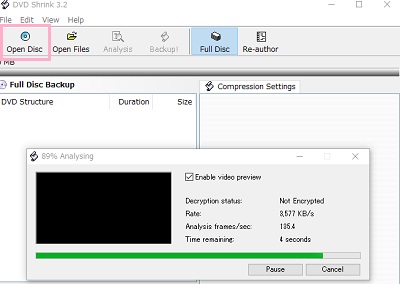
起動したら、画面上部メニューの「Open Disc」からドライブを選択してDVDを読み込みましょう。
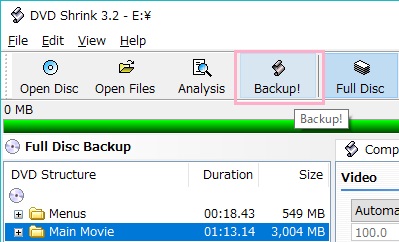
DVDの読み込みが完了したら「Backup!」ボタンをクリックします。
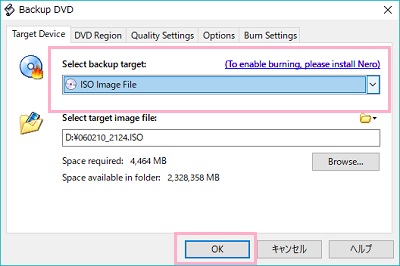
「Target Device」タブの「Select backup target」を「ISO image File」にしてから「OK」ボタンをクリックするとDVDの取り込みが始まりますよ。
VideoSolo BD-DVD リッピング

「VideoSolo BD-DVD リッピング」は、DVDだけでなくブルーレイにも対応したリッピングソフトです。対応しているファイル形式が幅広いのが特徴で、mp4やwmvなどWindows上で扱われる拡張子のほとんどに対応しています。このソフトウェアは有料ですが、制限付きで無料利用が行えます。
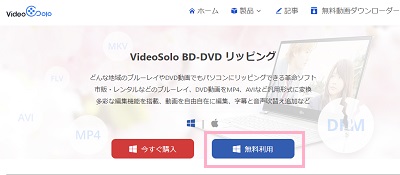
下記リンク先の公式サイトに移動したら、「無料利用」ボタンをクリックしてインストーラーをダウンロードし、インストールを行いましょう。
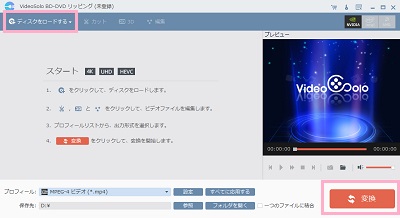
インストール後に起動したら、画面左上の「ディスクをロードする」からDVDを読み込み、画面下部の「プロフィール」で保存形式・「保存先」でファイルの保存先を選んだら、画面右下の「変換」ボタンをクリックすればDVDの取り込みが行われますよ。
まとめ
Windows10でおすすめの無料DVDリッピングソフト3選!いかがでしたでしょうか?
リッピングソフトを使えば、DVDのデータを吸出してPCにデータ保存することができますよ。今回記事内で紹介したリッピングソフトを使うことで、無料でDVDリッピングが行えるのでぜひ試してみてくださいね。ただし、著作権に違反しないように十分注意しましょう!
また、Windows10でDVD再生ソフトを導入したい方は下記リンク先の記事を併せてご覧ください。