
Androidを高速化・軽量化したい
Androidスマホを長期間使っていると、タップ時の反応や遅い、アプリの動作が重いなどの症状に遭遇することも多いでしょう。

他にも、ハイエンドモデルからローエンドモデルなど低性能のスマホに乗り換えた時に処理速度が遅くてイライラしてしまうなんてこともあります。
毎日使うものなので、こういった症状を抱えていると困ってしまいますね。
デジタルデバイスではこういった症状に遭遇してしまうものですが、例えばパソコンでは、動作が遅くなった時に設定を見直したり不要なファイルを消すことで高速化・軽量化を図るのは定番の方法となっています。
もちろん、Androidスマホでもパソコンのように設定の見直しなど対処することで高速化・軽量化することが可能です。もしお使いのAndroidスマホが重いと感じたら、Androidの高速化・軽量化を試してみましょう。
この記事ではAndroidスマホの高速化・軽量化に役立つかもしれないTips・テクニックをご紹介していきます。
Androidを高速化・軽量化する方法7選!
それでは、Androidスマホを高速化・軽量化する方法を7選ご紹介します。
ホーム画面を整理する
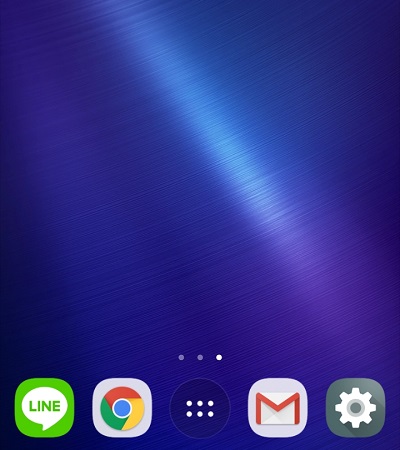
スマホのホーム画面に各種アプリのアイコンやウィジェットを大量に並べている人は多いと思いますが、実はホーム画面にアイコンやウィジェットを置くだけでスマホのメモリを消費してしまいます。
なので使用頻度の少ないアプリやウィジェットはホーム画面から削除しておくとメモリの節約になりますよ。

ホーム画面に使っているランチャーを他のものにするのも有効な手段です。Playストアにはデフォルトのランチャーよりも優れているものもあるので、自分に合ったランチャーを使用することでかなりの最適化を見込めますよ。

アプリを終了させる
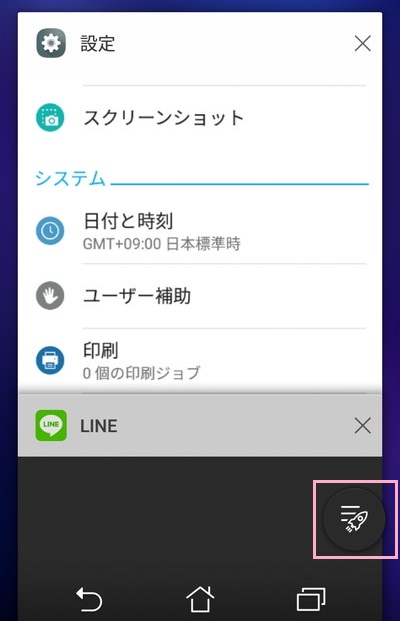
スマホのアプリは終了させても、完全に終了するのではなくバックグラウンド待機状態となっており、メモリを消費しているため複数のアプリが待機状態になっていると処理速度に影響が出てしまいます。なのでしっかりと終了させる必要があります。
マルチタスクボタンをタップすると待機中のアプリ一覧が表示されるので、個別に×ボタンを押して終了させるか、画面右下の終了ボタンで一括終了させましょう。
スマホを再起動する
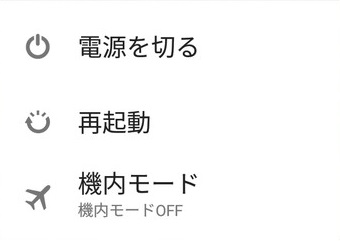
Androidスマホは起動したままにしておくとシステムに処理が溜まっていくため少しづつ重くなっていきます。
スマホを再起動することでシステムがクリアされて快適になるので、重いと感じたらスマホを再起動してみましょう。
1日1回の再起動はメーカーも勧めています。寝る前に再起動するなどちょっとした時間があれば行える方法なので、日課にしておくと処理速度を一定に保ちやすいですよ。
メモリの開放・最適化を行う
スマホでアプリを使用するとメモリ(RAM)の容量を消費します。メモリを多く搭載しているスマホならともかく、メモリ搭載量の少ないスマホだと2・3個のアプリを使用するだけでメモリを大幅に消費してしまい処理速度が遅くなるといったこともあります。
また、アプリを終了させてもメモリ内には多少の不要なデータが残ってしまいます。
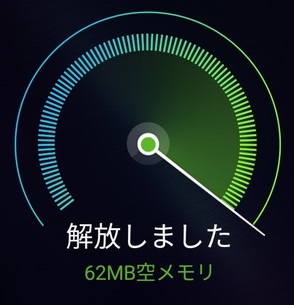
メモリに溜まった不要なデータは掃除を行うことで、メモリの空き容量を確保することができます。これをメモリの開放・最適化と呼びます。メモリの開放・最適化は専用のタスクキラーアプリを導入することで簡単に行えますよ。下記リンク先の記事で詳しく説明しているので、ぜひご覧ください。

ストレージを整理する

スマホのストレージが圧迫されると、処理速度に影響が出て重くなってしまいます。不要な画像や動画などのファイル・使わなくなったアプリなどは削除してストレージの容量を確保しておくことをおすすめします。
また、アプリに溜まっていくキャッシュを削除するのも重要ですよ。
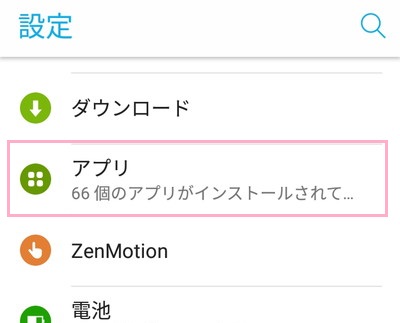
アプリに溜まったキャッシュを削除するには、設定メニューの「アプリ」をタップしましょう。
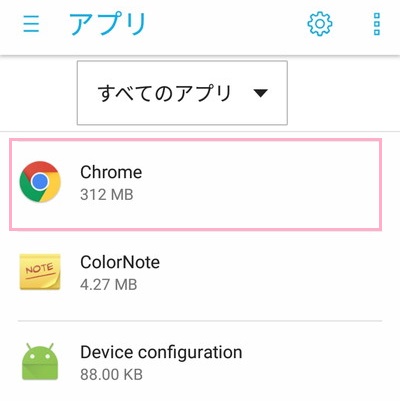
ブラウザなどのキャッシュが溜まりやすいアプリをタップして選択しましょう。
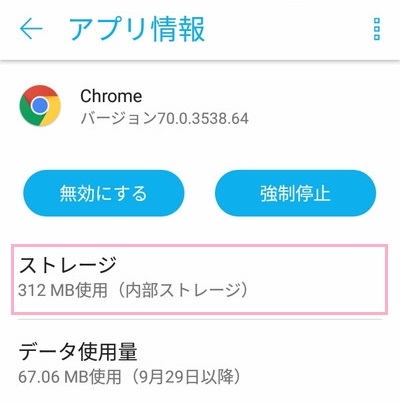
アプリ情報メニューが表示されたら「ストレージ」をタップします。
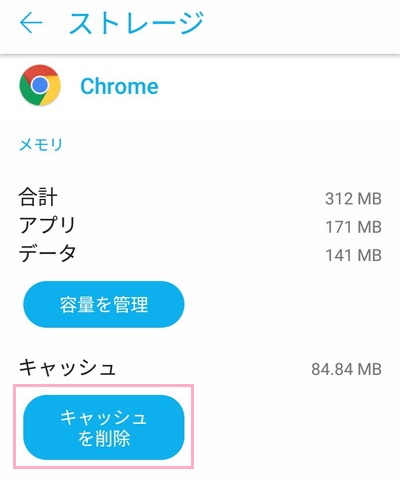
ストレージ情報が表示されます。
画面下部にキャッシュが表示されるので「キャッシュを削除」をタップしてキャッシュを削除しましょう。

各種アプリの設定を見直す
アプリによっては、バックグラウンドで動作しなくてもいい時にバックグラウンドで動作して処理速度の低下を招く場合があります。他にも同期機能のあるアプリが頻繁に同期を行おうとすると、やはり処理速度に影響が出てしまいます。
アプリごとに設定をカスタマイズして、余計な動作を行わないようにしておきましょう。
アプリのアップデート

また、Playストアからダウンロードしたアプリはバージョン更新によって機能が追加されたり改善され、スマホの処理速度の改善に繋がることもあります。Playストアアプリの設定を変更して、常に最新のアプリをダウンロードするように設定しておきましょう。
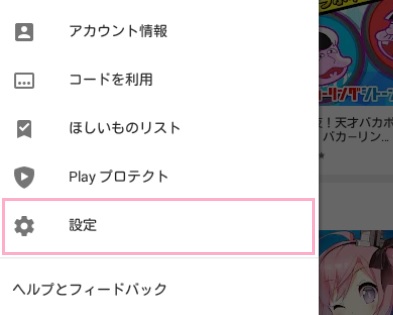
Playストアアプリを起動したら、画面左上のメニューボタンをタップして開き「設定」をタップします。
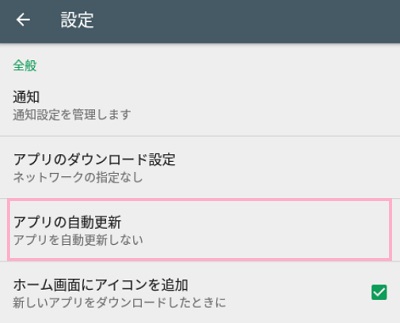
設定メニューが表示されたら「アプリの自動更新」をタップします。
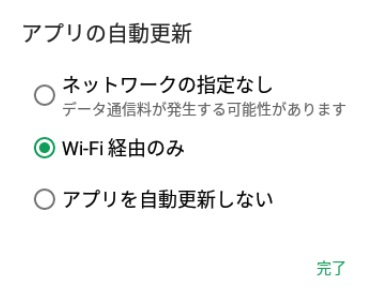
アプリの自動更新方法を「ネットワークの指定なし」「Wi-Fi経由のみ」に設定して自動更新を行うように変更しましょう。
開発者向けオプションを使用してアニメーションをオフにする
「Android 6.0」「Android 7.0」「Android 8.0」では、開発者向けオプションという開発者向けのオプションメニューが隠されています。この開発者向けオプションの中にはAndroidスマホの動作を最適化できる項目も存在しています。
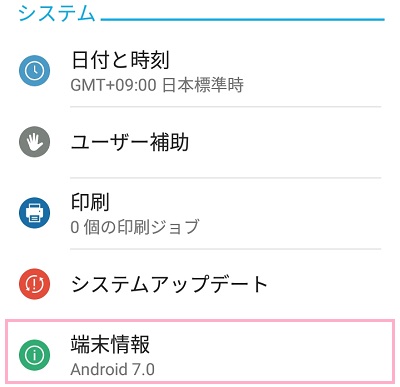
開発者向けオプションはデフォルトでは非表示になっているので、まずは表示させる必要があります。
設定メニューを開き、最下部にある「端末情報」をタップしましょう。
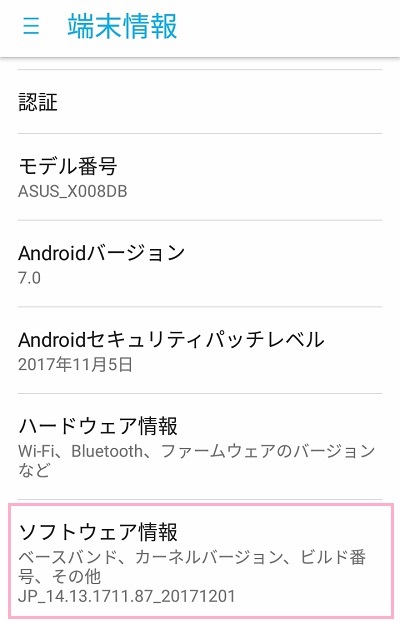
端末情報メニューが表示されたら「ソフトウェア情報」をタップしましょう。
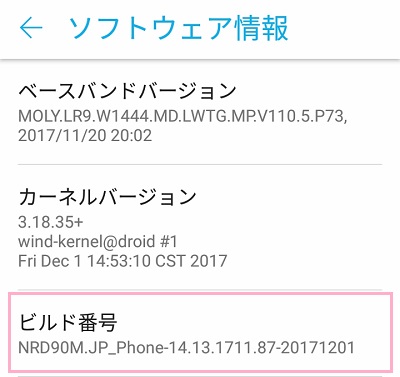
ソフトウェア情報メニューが表示されたら「ビルド番号」と表示されている項目でタップを連打します。
何度か連打していると「これでデベロッパーになりました!」と表示され、開発者向けオプションが表示されるようになります。
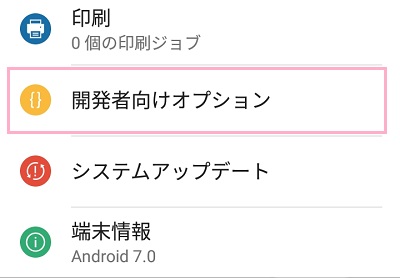
設定で端末情報の付近に「開発者向けオプション」が表示されているので、タップして開きましょう。
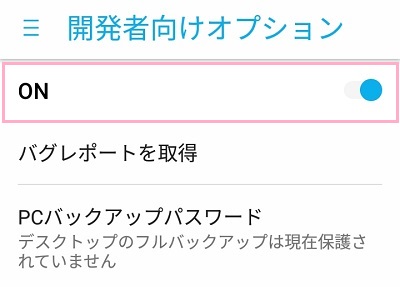
開発者向けオプションメニューが表示されたら、まずは画面上部にあるボタンをタップしてONにしましょう。これで開発者向けオプションが使用可能になります。
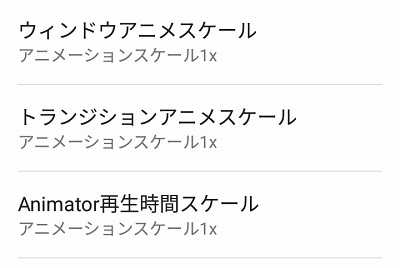
まずは「描画」項目の「ウィンドウアニメスケール」「トランジションアニメスケール」「Animator再生時間スケール」をOFF・もしくは0.5xに設定しましょう。
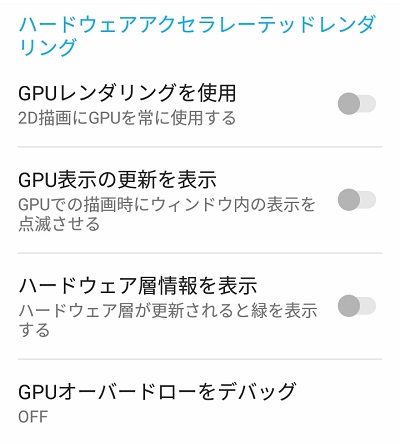
次に「ハードウェアアクセラレーテッドレンダリング」の項目で、「GPUレンダリングを使用」をON・「4x MSAAを使用」をOFF・「HWオーバーレイを無効」をONにすれば完了です。
「HWオーバーレイを無効」はAndroidスマホを再起動するとOFFになってしまうので、再起動後は設定しなおすように注意しましょう。
この設定変更を行うことで、余計なアニメーション表示が行われなくなるのでサクサク動作するようになります。処理速度にも影響が出るので効果を実感しやすいですよ。
まとめ
Androidを高速化・軽量化する方法7選!重いAndroidを軽くしよう、いかがでしたでしょうか?
Androidスマホを長期間使用しているケースや、ロースペックのものを使っている場合に処理速度が重く感じることがあります。もしお使いのスマホが重く感じたら、高速化・軽量化を行ってみましょう。記事内でAndroidスマホを高速化・軽量化する方法について紹介しています。

どれもすぐに行えるテクニックばかりなので、ぜひ実践してみてくださいね。
また今回はスマホの高速化・軽量化についてご紹介しましたが、下記リンク先の記事ではPC版Chromeの高速化について説明しています。パソコンのChromeの動作が重い…と感じている方はぜひご覧ください。
