
iPhoneが重い・動作が遅い
みなさんはiPhoneを普段使っていて、動作が重かったり・遅いといった事はないでしょうか?

アプリを立ち上げても中々立ち上がらなかったり、動きが悪い、また動画を見ていてカクカクするなどiPhoneを使っていると様々な動作上の問題が発生することがあります。
原因は様々ですが、iPhoneで色々なアプリを立ち上げて、メモリ不足に陥っていて動きが悪い状態の可能性があります。
そこで今回はiPhoneが重い・動作が遅い場合の対処法についてご紹介していきます。ぜひ今回ご紹介する方法を実践してみて、iPhoneの動作を軽くするようにしましょう!
iPhoneが重い・動作が遅い場合の対処法
まずiPhoneがメモリ不足で陥っていて動作が重い・遅い状態になっている可能性があります。下記を実践してみましょう。
透明度/視差効果を下げる
iPhoneには画面を美しく見せるための効果が多分に利用されており、その効果のおかげで画面が見やすくストレス無く利用できますが一方でCPUやメモリなどに負荷がかかっています。この透明度/視差効果を下げることによって、メモリ解放につながります。
透明度
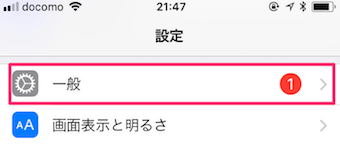
iPhoneの設定アプリを開き、一般メニューをタップします。
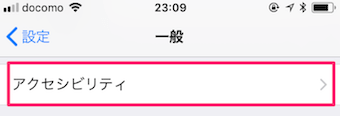
一般から「アクセシビリティ」を選択しましょう。
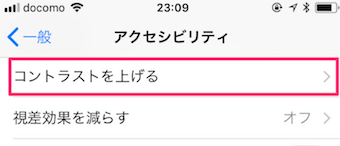
続いてアクセシビリティの「コントラストを上げる」を選択します。
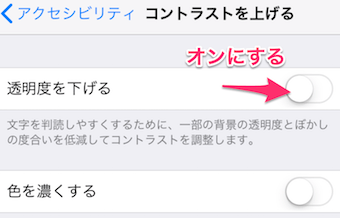
コントラストを上げるの画面で「透明度を下げる」をオンにしましょう。
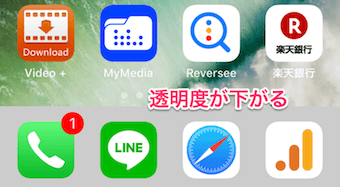
するとiPhoneの画面表示の透明度が下がります。一番分かりやすいのはiPhoneのホームの最下部でしょうか。
ここが透明ではなくなっているので、灰色の単色のメニューとなっています。ただもちろんその分メモリ解放されています。
視差効果
続いて視差効果も下げましょう。
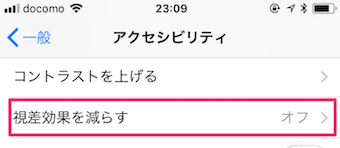
さきほどのアクセシビリティの画面で「視差効果を減らす」を選択します。
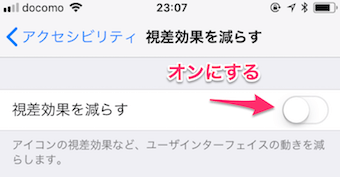
視差効果を減らすのページで「視差効果を減らす」をオンにしましょう。
これで視差効果が減り、その分メモリ解放され動作が軽くなるのが期待できます。視差効果が減ったことでの一番の違いはどれかアプリを立ち上げてみると、普段とアプリが立ち上がる画面表示が違うことがわかるかと思います。
この効果がなくなった分メモリは節約されています。
使用していないアプリを終了させる

使っていないアプリを立ち上げっぱなしにしていると無駄にメモリを消費している事になり、動作が遅くなる原因になりえます。
使っていないアプリでバッググラウンドで動いているものは閉じましょう。まずはホームボタンを素早く2回タップします。
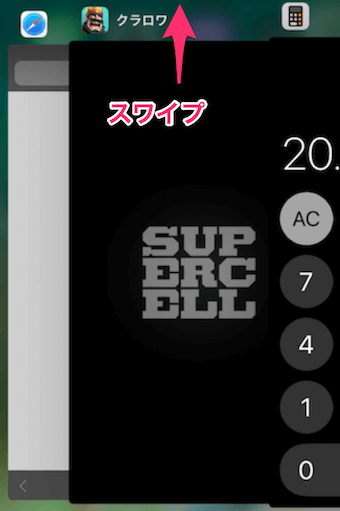
するとiPhoneの起動しているアプリが表示されるマルチタスク画面になります。
使っていないアプリについては上にスワイプして終了させることが出来ます。
現在使っていないアプリは全て終了させましょう。
Appのバックグラウンド更新
iPhoneのアプリは実はアプリにアップデートがあった場合は裏側で更新作業を行っています。この更新作業が発生している事によってメモリが使われ更にネットワークの負荷やストレージ容量を圧迫する要因になりえます。この機能をオフにすることでメモリの節約になります。
とはいえアップデートを自動でする機能は便利ですので、アプリ単位でバックグラウンド更新をオフにするか、それとも思い切って全体でオフにするか選択しましょう。
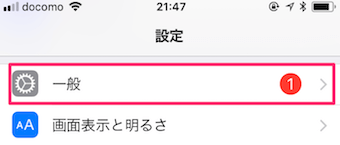
iPhoneの設定アプリを開き、一般メニューをタップします。
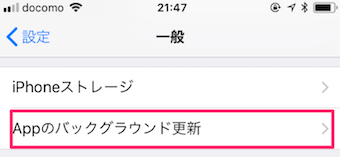
続いて一般の設定メニューの中から「Appのバックグラウンド更新」をタップします。
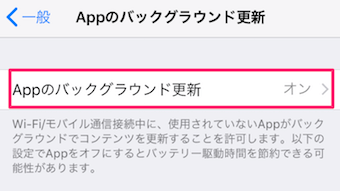
ここで「Appのバックグラウンド更新」のオン/オフを一括で切り替えるか、アプリ単位でオン/オフを切り替えるかの選択になります。
まずは一括の切り替え方です。「Appのバックグラウンド更新」をタップします。
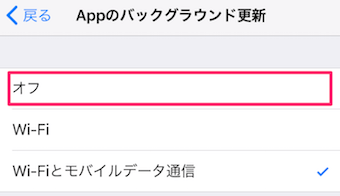
オフ/Wi-Fi/Wi-Fiとモバイルデータ通信の選択肢がありますので、ここを「オフ」にすることで、Appのバックグラウンド更新を無効にすることが出来ます。
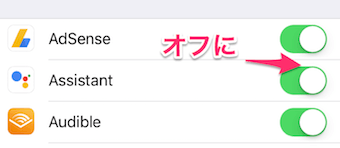
またAppのバックグラウンド更新の画面の中腹あたりからアプリ単位でオン/オフの切替が出来ます。
ここでよく利用するものでバックグラウンドで自動更新したほうが都合がいいものは残し、他のものをオフにするという方法も有効です。
もちろん全体でオフにしたほうがメモリの節約につながりますが、アプリ単位でも効果が出てきますので利便性を考慮した上で必要なもののみバックグラウンド更新は残しましょう。
Siriと検索、Spotlight検索をオフにする
iPhoneでアプリやデータ、WEB上で検索を簡単にしてくれるSpotlightと音声での検索を可能にするSiriの機能ですが、これをオフにすることでメモリ解放・動作を軽くする事が期待できます。
Siri・Spotlight検索をオフにする設定は下記の通りです。
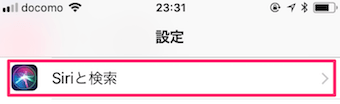
iPhoneの設定アプリを開き「Siriと検索」を選択します。
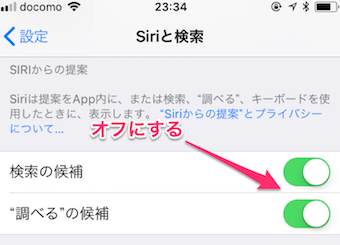
Siriと検索のメニューの中から「検索の候補」「"調べる"の候補」がオンになっているものをオフにします。
こうすることで検索が無効になり、メモリの節約につながります。
Safariのキャッシュをクリア
Safariのキャッシュをクリアすることで、Safariのキャッシュに溜まっている不要なデータをリフレッシュできます。キャッシュがたまりすぎているとメモリ不足に陥る可能性がありますので、重い場合はキャッシュクリアを試しましょう。
Safariのキャッシュクリアの仕方については下記の記事にまとめていますので、参考にしてみて下さい。

ストレージを整理する

iPhoneのストレージがいっぱいの状態だと、アプリが思うように動作せず「動きが悪い」「カクカクする」といった問題が発生する可能性があります。
常にiPhoneのストレージには余裕をもたせて置きましょう。ストレージを整理する際に「書類とデータ」が膨れていることがありますが、下記の記事では削除方法やストレージの節約法を紹介していますのでぜひ参考にしてストレージを整理してみて下さい。

iPhoneの再起動を試す

PCでは再起動をすることで不要なプロセスが停止されたり、不具合が解消される可能性があります。iPhoneの場合も同じで再起動をすることで動きが悪い状態が改善されたり、動作が快適になる場合があります。
ぜひどうしても動作が重いのが改善されない場合は再起動を試してみましょう。

OSのアップデート
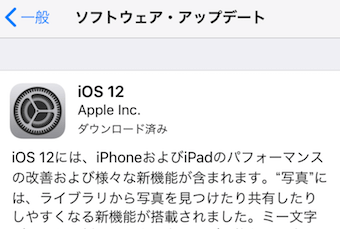
みなさんOSのアップデートは定期的にしていますか?アップデートをすることでOSの動作が軽くなる場合もありますが、もちろんバグが含まれていたり、新たな機能が追加されてより重くなる可能性もあります。
どちらに転ぶかわからない要素もありますが、セキュリティの観点からもOSのアップデートはしたほうがベターです。もしもどうしても動作が重いのが改善されない場合はOSのアップデートを検討してみましょう。
まとめ
いかがでしたでしょうか。iPhoneの動作が重い・動作が遅い場合の対処法について紹介してきました。メモリ不足が原因の場合は今回ご紹介した対処法を試すことで動作を軽くする効果が期待できます。
対処法を複数紹介してきましたが、どの方法が一番効果があるのかは人によりますし、どれが効くかわからない部分もあります。ぜひ複数の方法を知っておいて一つの方法を試して駄目なら別の方法を試せるという状態にしておきましょう。
またiPhoneではなくPCのMacのメモリ不足で悩んでいる方はぜひ下記の記事を参考にして下さい。

更にiPhoneではなくAndroidのメモリ解放についても下記の記事で紹介していますので、ぜひ興味のある方は一読下さい。
