
LINEをインストール
LINEしたいと思いスマホを購入したがLINEのアプリの取り方、ダウンロード&インストールの仕方が分からず困っている方もいらっしゃるのではないでしょうか。

そこで今回はiPhone、Androidそれぞれに分けてLINEのアプリの取り方の手順を説明します。
LINEがしたいという初心者の方の為に分かりやすいよう、画像と一緒に取り方、ダウンロードの仕方の手順を説明します。
LINEアプリをPCにダウンロードする取り方もMac、Windowsに分けて説明します。Chromeなどのブラウザからも簡単にダウンロード&インストールができるので、ぜひご覧になってください。
LINEをインストールする方法【iPhone/Android】
それではLINEをインストールする手順をiPhoneとAndroidに分けて説明します。
iPhone

『Apple Store』のアイコンをタップします。

『Apple Store』の画面が開いたら右下の『検索』をタップします。

すると『検索』の画面が開くので検索ボックスに『LINE』と入力し、文字入力画面の『確定』または『検索』をタップします。

『LINE』が検索結果からでたらタップします。
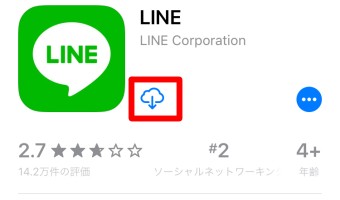
『LINE』の画面が開いたら『雲のマーク』か『入手』ボタンをタップします。
するとインストールが始まりますので、終わるまで待ちます。
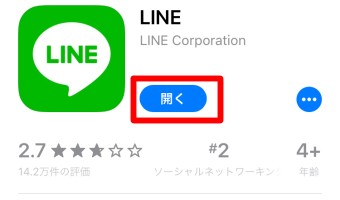
インストールが終わったら『開く』をタップします。

LINEのアプリが開いたら右下の『新規登録』をタップします。
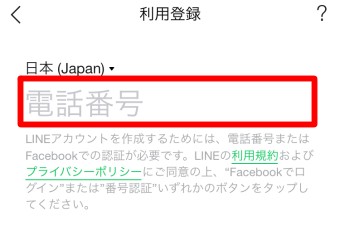
『利用登録』の画面が開いたらiPhoneの電話番号を入力します。

『上記の電話番号にSMSで認証番号を送ります。』というメッセージが表示されるので『OK』をタップします。
SMSはショートメッセージのことです。

SMSにLINEの認証番号が送られてきているか確認し、認証番号を覚えてください。
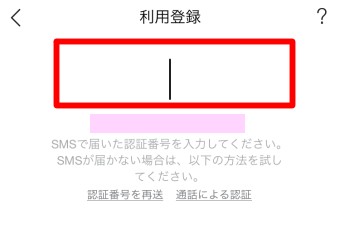
LINEの『利用登録』に戻り、先ほどの認証番号を入力します。

『年齢確認』の画面が開くので好きな方をタップします。
急いでいる方は『年齢確認をしない』をタップしてください。

『”LINE”は通知を送信します。よろしいですか?』というメッセージが表示されるので好きな方をタップします。

『"LINE"が連絡先へのアクセスを求めています』とメッセージが表示されるので好きな方をタップします。
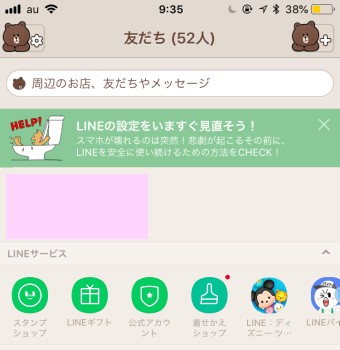
するとLINEのアプリが開きLINEができる状態になっています。
LINEのバージョンなどで多少の違いはあるかもしれませんが、手順を覚えておくと次からもスムーズにインストールできます。
Android

『Play ストア』をタップします。

『Play ストア』が開いたら一番上にある検索ボックスに『LINE』と入力します。

検索結果にLINEが表示されたら『詳細』をタップします。
すぐにインストールしたい方は『インストール』をタップします。

詳細を確認したら『インストール』をタップします。
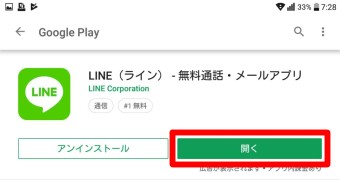
インストールが終わったら『開く』をタップします。

LINEのアプリが開くので右下の『新規登録』をタップします。

『LINEに「発信および通話の管理」を許可しますか?』という表示が出るので『許可』をタップします。
『許可』にした場合は、自動的に電話番号が入力されるのでスムーズに手続きができます。『許可しない』を選択すると自分で電話番号を入力する必要があります。

『LINEに「発信および通話の管理」を許可しますか?』というメッセージが表示されるので『許可』をタップします。

すると自分の携帯の番号が自動的に表示されるので確認をし、『次へ』をタップします。

『上記の電話番号にSMSで認証番号を送ります』というメッセージが表示されるので『確認』をタップします。

SMSを見るとLINEからメッセージが届いているのでメッセージの認証番号を覚えます。

LINEのアプリに戻り、先ほどの認証番号を入力します。
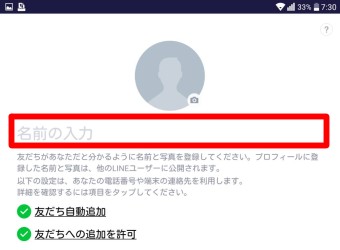
すると『名前の入力』の画面が表示されるので、LINEで表示したい名前を入力します。
その時下の『友だち自動追加』と『友だちへの追加を許可』にチェックが入っているので必要でなければチェックを外してください。

『年齢確認』の画面が開いたらどちらか好きな方をタップします。
急いでいる方は『年齢確認をしない』をタップしてください。

『友だち自動追加を有効にするには、連絡先へのアクセスをLINEに許可してください。』というメッセージが表示されたら好きな方を選んでタップします。

『サービス向上のための情報利用に関するお願い』が表示されたら内容を確認し、『同意する』をタップします。

『メールアドレスを入力』の画面が開いたらどちらか好きな方を選んでタップします。

するとLINEのアプリの画面が表示されます。
無事にインストールできました。
LINEをインストールする方法【Mac/Windows10】
次はPCのMac、WindowsにLINEをインストールする方法を説明します。
Mac
MacでPC用のLINEをインストールするには『Apple Store』で購入する必要があります。

Apple Storeで『LINE』を検索して購入してください。
下記のサイトで詳しく説明しています。Chromeなどのブラウザから簡単に購入できるようにリンクも貼っています。

Windows
Windows10にもPC用のLINEアプリがあります。

Windowsのストアを開いて『LINE』を検索し購入してください。
Chromeなどのブラウザからでも『LINE』と入力すると検索結果に表示され購入できます。詳しくは下記のリンク先をご覧ください。

まとめ
LINEをインストールする方法をPC・スマホ両方で紹介しました。LINEをダウンロードする手順は簡単なので苦手意識を持たず、ぜひ挑戦してください。
PCにLINEのアプリを入れておくことでChromeなどのブラウザで調べ物をし、情報を送る必要がある時、わざわざスマホを取り出す必要がありません。スマホにLINEを前もってインストールしておくことにより必要な時にすぐ使えます。LINEはとても便利なので、ぜひ日々の生活に活用してください。