
iPhoneでYoutubeなど動画をダウンロード

みなさんは普段Youtubeなど動画サイトではiPhoneのアプリを使って動画の閲覧をしているかと思います。
その動画をiPhoneの端末にダウンロードしたいと思ったことはないでしょうか?
動画をダウンロードしておくことで、動画サービスにアクセスしなくてもいつでもオフラインで見ることができるなどメリットがあります。

特にiPhoneなどスマホの場合は屋外のネットワークで利用することが多いので、動画をストリーミングで視聴していると、すぐにキャリアの通信制限に達します。またYoutubeの動画でもアップロード者が動画を削除することがあり、その動画をスマホ内に保存しておけばいつでも見ることができます。
一方でApp Storeを見るとそれらしいアプリがたくさんありますが、どれかを使ってみると分かりますが実際に動画のダウンロードが出来ないアプリが多いです。。操作の問題もありますが、使いやすくて動画をダウンロードできるアプリはかなり限られます。
今回はそんなiPhoneで動画ダウンロードできるアプリについて紹介していきます。
iPhoneでおすすめの動画ダウンロードアプリを紹介!Youtube動画を保存しよう
それでは順番にiPhoneでおすすめの動画ダウンロードアプリをご紹介していきます。
動画クリップ再生-動画保存アプリ

動画ダウンロードやダウンロードした動画への処理で必要な機能を持っていて、更にとても使い心地のいいUIでYoutubeやニコニコの動画をダウンロードできるアプリが「動画クリップ再生-動画保存アプリ」です。
ライフスタイルのカテゴリーでアプリのランキング上位に入っているアプリです。
動画クリップ再生-動画保存アプリは以下のリンクからダウンロードすることが出来ます。
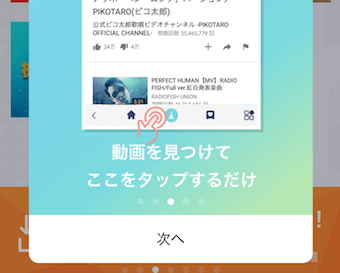
動画保存アプリを起動すると最初に、チュートリアルがあるのでまず軽く使い方を見ておくのをおすすめします。
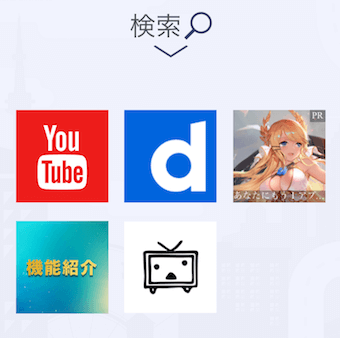
動画保存アプリではまずダウンロードする動画の検索をします。
Youtube・ニコニコなどアイコンが分かれていて分かりやすいですね。今回はYoutubeを選択しましょう。
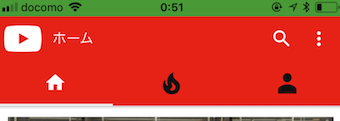
するとYoutubeのサイトが立ち上がりますので、ここで目的の動画を探します。

目的の動画を再生したら、アプリ下部の真ん中のダウンロードアイコンをタップしましょう。
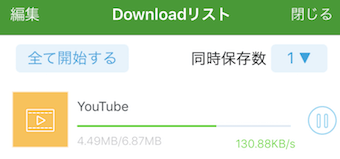
広告を見てもダウンロード(2倍速)、通常ダウンロードからダウンロード速度を選べますが、いずれにせよ動画のダウンロードはWifi環境で行うことをおすすめします。
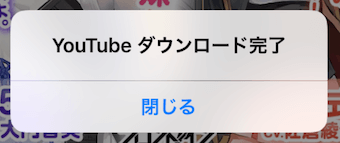
しばらくすると、Youtubeダウンロード完了のお知らせがアラートで来ます。
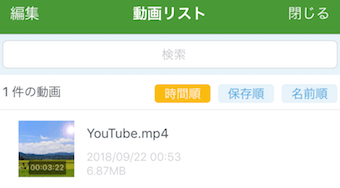
ダウンロードされた動画は動画リストから一覧で見ることが出来ます。動画リストの画面から動画のカメラロールへの保存や、音楽(m4aへの変換)が可能です。
音楽として聞きたい動画は音楽ファイルに変換しておくと、容量を節約できるのでおすすめです。
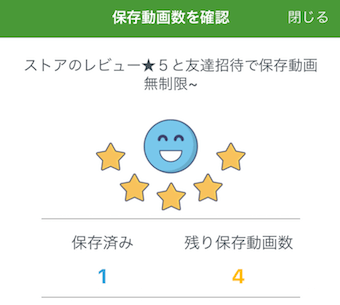
動画保存アプリには保存動画数の上限があります。上限に達しそうになった場合は保存している動画を削除するか、記載されている特定の条件を満たすと保存動画無制限になります。
動画クリップ再生-動画保存アプリ
- Youtube・ニコニコなどアイコンが用意されていて動画を探しやすい
- 音楽ファイルへの変換やカメラロールの保存など便利機能が多い
- 広告は多めだが、操作性はかなり快適
データクリップ(Data Clip)
「データクリップ(Data Clip)」はiPhoneでYoutubeなど動画をダウンロードし、更にフォルダ分けの管理、動画の圧縮・音楽の抽出など多くの機能を持っています。
無料の範囲でも動画のダウンロードやカメラロールへの保存も可能で、更に課金することで動画から音楽への変換・広告の非表示などが可能になります。
データクリップ(Data Clip)は以下のリンクからインストールすることが出来ます。
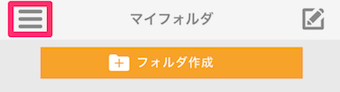
データクリップ(Data Clip)を起動するとマイフォルダの画面が最初登場します。まずは左上のアイコンからメニューを開きましょう。
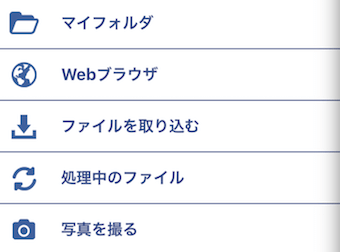
データクリップ(Data Clip)のアプリのメニューにはWebブラウザ/ファイルを取り込む/処理中のファイル/写真を撮るなど他のアプリに比べても多くの機能を持っています。
では実際にWebブラウザの機能を使ってYoutubeの動画のダウンロードをしてみましょう。
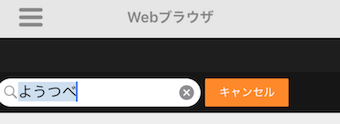
WebブラウザーからまずはYoutubeにアクセスしましょう。
(動画のURLを用意出来る方はアドレスバーにURLをペーストして利用してもOKです)
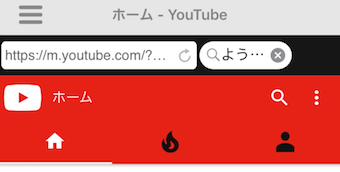
データクリップ(Data Clip)のWebブラウザでYoutubeのサイトを開けたらダウンロードした動画を探し、普通に視聴しましょう。
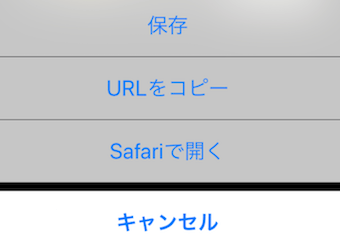
Youtubeの動画を視聴しようとすると、データクリップ(Data Clip)のメニューが表示されますので、ここの「保存」ボタンをタップすることで動画のダウンロード保存が出来ます。
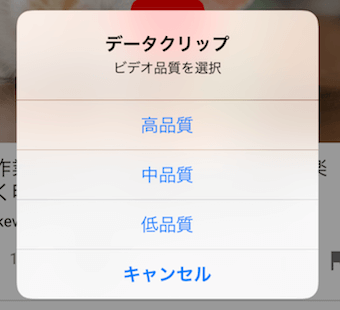
データクリップでYoutube動画をダウンロードする際に動画の画質を高画質か低画質にするか選択することが出来ます。
もちろん高画質の方がデータの容量が大きいので、自分の目的にあわせて選択しましょう。
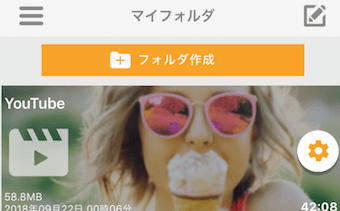
動画のダウンロードが完了するとマイフォルダに動画が追加されます。これでいつでも動画をオフラインで視聴できますし、動画をカメラロールに保存したり、課金をすると更に機能が増えて圧縮/音楽のみを取り出すといったことも可能になります。
データクリップ(Data Clip)
- ブラウザ形式の動画動画ダウンローダ
- フォルダ分けの管理、動画の圧縮・音楽の抽出など多くの機能を持っている。(一部機能は課金必要)
- ダウンロード保存した動画のカメラロールへの保存も可能
ブラウザでダウンロード

WEBサービスでYoutubeの動画をダウンロードすることも可能です。Chromeなどのブラウザを使ってYoutube動画を保存できるサービスを下記の記事でまとめていますので、興味ある方はぜひ一度見てみて下さい。

動画のダウンロード時の注意

動画サイトの中にはドラマ・アニメ、他の人のコンテンツをそのままアップロードしているなど、ダウンロードをすると違法になるコンテンツがあります。
違法アップロードされた動画と知った上でダウンロードを行うのはNGです。著作権法違反となってしまうので絶対にやめましょう。
まとめ
いかがでしたでしょうか。iPhoneでおすすめの動画ダウンロードアプリをご紹介してきました。Youtubeではかなりの頻度で仕様変更があり、今回の紹介したアプリも今後もずっと使えるのかはわからないところではあります。
ですので、動画のダウンロードアプリを調べる場合は、情報の最新性を重視する必要があります。今回ご紹介したアプリは2018年9月22日現在でダウンロードできましたので、ぜひご利用下さい。
またiPhoneではなく、Androidでも同様におすすめの動画ダウンロードアプリを下記の記事で紹介していますので、興味のある方はぜひ見てみて下さい。

また主にYoutubeの動画を音楽の用途でダウンロードしたい方は下記の記事を参考にしてみて下さい。

20分以上の長時間のYoutube動画をmp3の音楽ファイルに変換する方法を以下の記事にまとめていますので、あわせて見てみて下さい。
