
Androidをマウス操作
Androidスマホは、実はPCの操作に使われるマウスで操作が可能です。
基本的にスマホはタップで操作するためマウスで操作する必要性を感じる人は少ないかと思います。
しかし例えば画面が割れてしまってタッチ操作が行えなくなった場合に操作を行うことができる・手や指が大きい人がスマホで細かい作業を行う時にマウスで操作するほうが簡単に作業できるといったメリットがあります。
特に画面が割れてタッチ操作が行えなくなったケースの場合、スマホを修理に出す前にバックアップを取りたいですよね。
そんな時にマウスを接続すれば画面が割れていても気にせずバックアップ操作が行えるのは非常にありがたいですよ。またゲームアプリについてはマウス操作の方が素早くプレイできて有利になるものがあるかもしれません。
そこで今回はAndroidをマウス操作するための設定方法を解説していきます。
Androidをマウス操作するための設定方法
それでは、Androidスマホをマウスで操作するための接続方法や操作・設定について説明してます。特別なアプリのインストールなどは必要になりませんので、ご安心下さい。
有線マウスを接続するには


マウスのUSBケーブルに変換アダプターを接続し、スマホのmicroUSB端子に接続すれば完了です。
無線マウスを接続するには
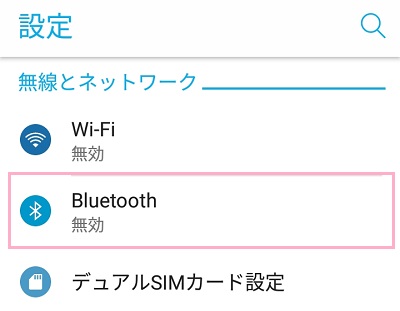
スマホを無線マウスで操作したい場合、マウス側が対応していればBluetooth接続を行うことが可能です。設定メニューの「Bluetooth」をタップして開きましょう。
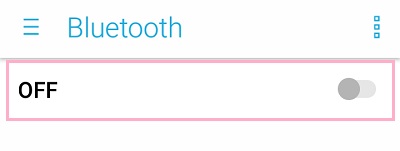
無線マウスをペアリングモードにしてから、BluetoothメニューのボタンをタップしてONにすることで、対象のマウス一覧に所持している無線マウスが表示されマウスで操作できるようになります。
Bluetooth接続に専用のレシーバーが必要なタイプの場合、レシーバーがUSB接続するタイプであることがほとんどなので「有線マウスを接続するには」で紹介した変換アダプターを用いて接続しましょう。
実際にマウスで操作してみよう
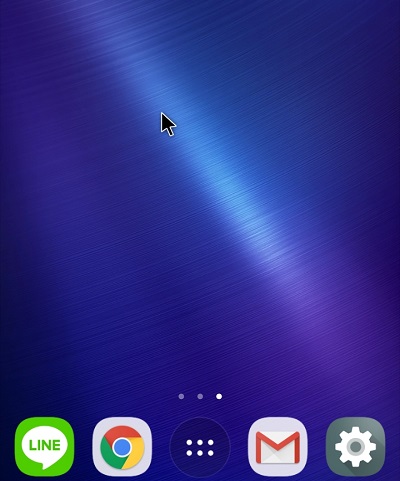
Androidスマホとマウスの接続に成功すると、スマホのホーム画面にマウスカーソルが表示されます。マウスカーソルはマウスの動きに合わせて追従します。
スマホでのマウスのボタン操作ですが、デフォルトでは
- 左クリック:タップ操作、押したまま動かすことでスワイプ操作
- 右クリック:バック(戻る)キー
- スクロールボタン:ホーム画面では左右移動・ブラウザやアプリでは上下スクロール、押すとメニューを開く
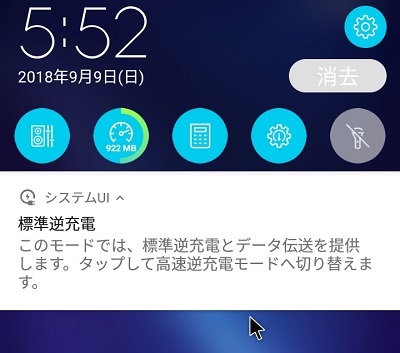
画面上部でスワイプすればこのように通知メニューも開けますし、普段行っている操作を完全にマウスで行うことができます。
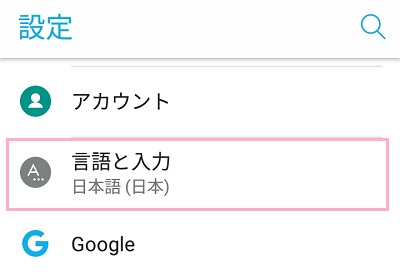
また、マウスの右クリックとスクロールボタンのキー割り当ては変更することができます。設定メニューの「言語と入力」を開きましょう。
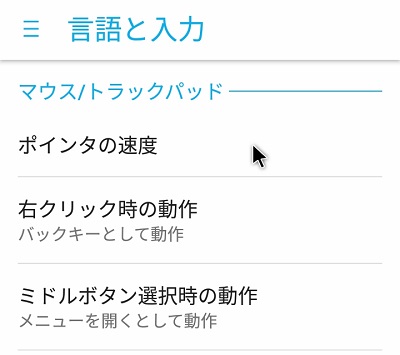
言語と入力メニューの「マウス/トラックパッド」項目で、ポインタの速度・右クリック時の動作・ミドル(スクロール)ボタン選択時の動作を変更できます。
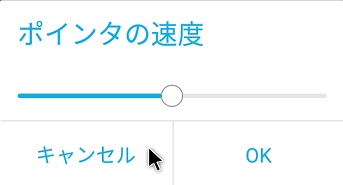
ポインタの速度では、バーを小さくすることで速度を遅く、バーを大きくすることで速度を早くすることができます。
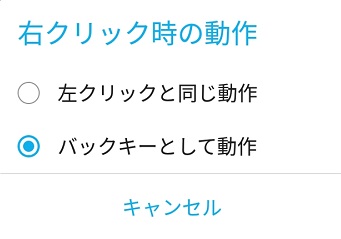
右クリック時の動作は、左クリック同様のタップにするかバック(戻る)キーとしての操作の2通りから選べます。
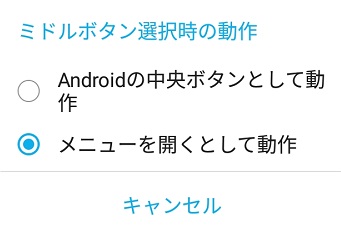
ミドル(スクロール)ボタンを押した時の動作は、Androidの中央ボタンかメニューを開くの2通りから選択できます。
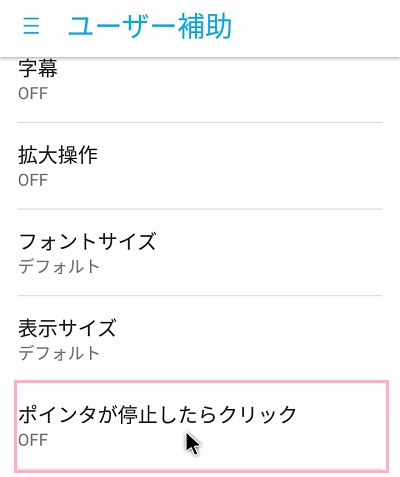
また、設定メニューの「ユーザー補助」の「ポインタが停止したらクリック」をONにすることで、マウスカーソルを停めた位置で自動的にクリックを行えるように変更することも可能です。
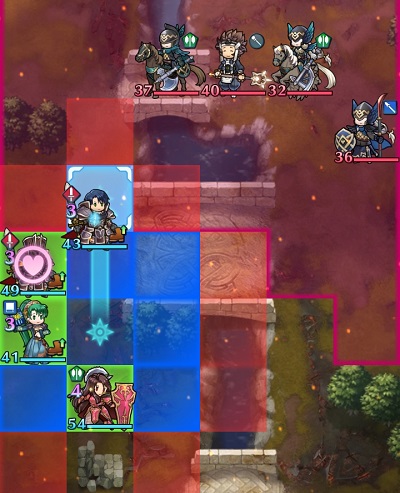
マウス操作はホーム画面やブラウザだけでなくゲームアプリでも操作を行うことが可能で、PCゲームのようにスイスイと動かすことができますよ。
アプリによってはマウス操作の方が効率的に利用できるものがあるかもしれませんね!
まとめ
Androidをマウス操作するには?メリットや設定方法を解説!いかがでしたでしょうか?
AndroidスマホはPCで使用しているマウスを接続して操作を行うことができます。マウスの接続方法を知っておくと、画面が割れてタッチ操作が行えなくなってしまった時にも問題なく操作が行えるのでバックアップを取るなどの処置も行えるようになりますよ。
ぜひ今回の記事を参考にして、マウスの接続環境を用意してみてはいかがでしょうか。