
Androidでスクリーンショットを撮りたい
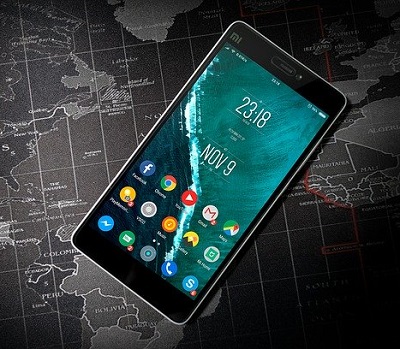
Androidスマホで、スクリーンショットを撮りたいと思ったことはありませんか?画面に写っているものをそのまま画像として保存できるため、便利ですよ。この記事では、Androidスマホでスクリーンショットを撮る方法をご紹介していきます。
Androidでスクリーンショットを撮る方法
通常のスクリーンショット撮影方法
それでは、Androidスマホでスクリーンショットを撮る方法を説明していきます。Androidスマホでスクリーンショットを撮る基本操作ですが、「電源ボタンと音量(-)の同時押し」がスクリーンショットのショートカット操作になっています。この操作により音が鳴り、スクリーンショットが撮影されますよ。撮影したスクリーンショットは、内蔵ストレージ内に保存されます。
電源ボタンの長押し

機種によっては電源ボタンを長押しして表示される電源メニューの中に、スクリーンショットボタンが用意されているものもあります。スクリーンショットボタンをタップすることで、スクリーンショットを撮影することができますよ。
クイックタップでの撮影
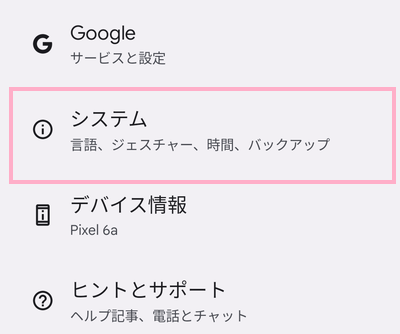
Android 12以降のバージョンのスマホには、クイックタップというAndroidスマホの背面をダブルタップすることで操作ができる機能があります。このクイックタップに、スクリーンショットを割り当てることもできますよ。設定アプリを開いて、項目一覧から「システム」をタップしましょう。
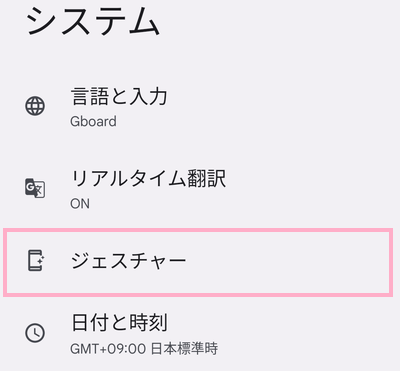
システムの項目一覧が表示されるので、「ジェスチャー」をタップしましょう。
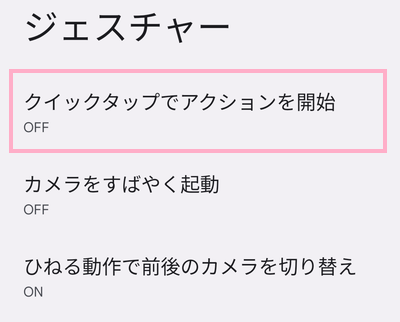
ジェスチャーの項目一覧が表示されるので、「クイックタップでアクションを開始」をタップしましょう。
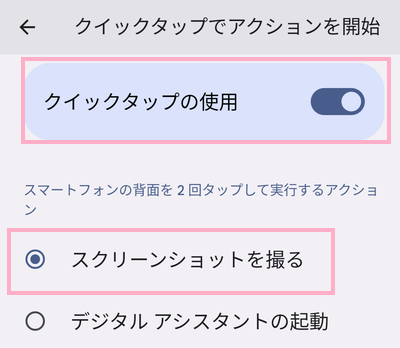
「クイックタップの使用」のボタンをタップしてオンにしたら、「スマートフォンの背面を2回タップして実行するアクション」の中から「スクリーンショットを撮る」をタップして選択しましょう。これで、クイックタップ操作を行うことでスクリーンショットを撮ることができるようになりますよ。
クイックタップはGoogle Pixelシリーズ(4a以降)など一部の機種でしか使用できないので、クイックタップの項目が用意されていない場合は対象外の機種となります。
ページ全体を撮影する
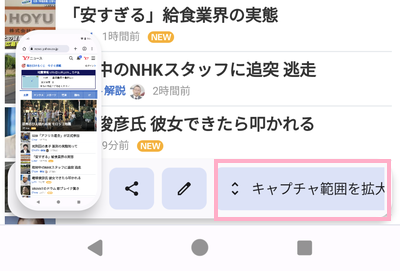
Webサイトのページ全体を撮影したい場合などは、「電源ボタンと音量(-)の同時押し」を行い画面下部に表示されるスクリーンショットメニューの「キャプチャ範囲を拡大」をタップしましょう。
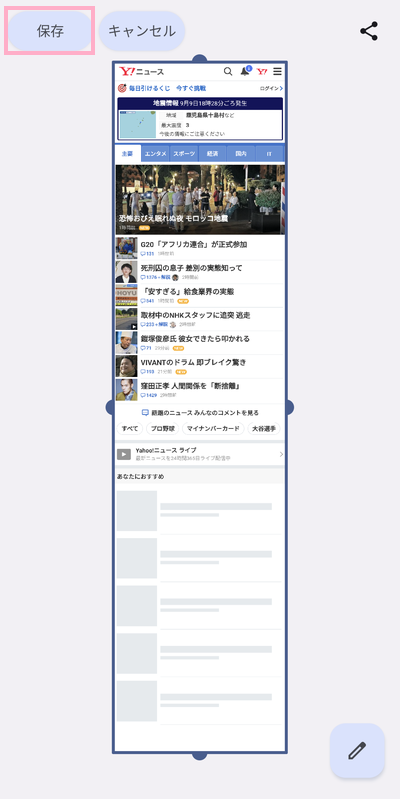
キャプチャ範囲の編集画面が表示されるので、ハンドルをタップして下に引っ張りページ全体を指定してから「保存」をタップすることでページ全体のスクリーンショットを撮ることができますよ。