
ChromeでPocketに拡張機能を使って記事を保存
みなさんはPocketのサービスを利用していますでしょうか?

PocketとはWEB上の記事などのページをPocketのサービスに保存でき、後で記事を見返すことができるサービスです。気になった記事があっても今読む時間がない場合などにPocketを利用しましょう。
ChromeではPocketに簡単に記事を保存する拡張機能があります。今回そのChromeのPocketで利用できる拡張機能とその使い方についてご紹介していきます。」
ChromeでPocketに拡張機能を使って記事を保存する方法
まずはPocketにまだ登録してない方は下記のリンクから登録をすませましょう。
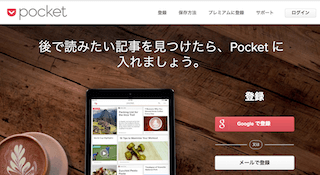
Googkeアカウントまたはメールアドレスで登録して、Pocketへの登録を済ませておきましょう。
サイト上にPocketへの保存機能がある場合
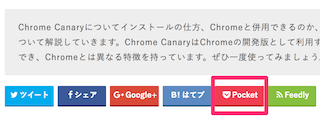
サイトによってはPocketへの記事保存のソーシャルプラグインが設置してある場合があります。
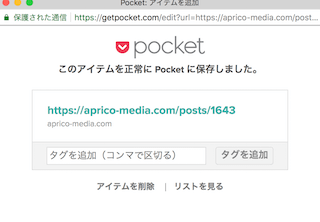
使い方はクリックをするだけなのでとても簡単です。迷うことはないでしょう。
保存する際にタグを複数つけることができます。あとで整理するために適切なタグをつけておいてもいいかと思います。
ただしPocketに保存するボタンがないサイトもありますので、そんなときは下記のアドオンを使った保存方法を利用しましょう。
拡張機能Save to Pocketを使う
拡張機能Save to Pocketを使うことでサイト上にPocketのプラグインがない場合でもPocketに保存することができます。
Save to Pocketは下記のリンクからダウンロードできます。
Save to Pocketの使い方を解説していきます。
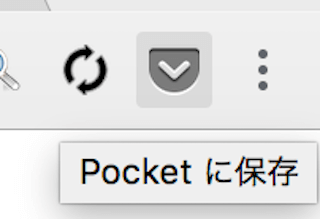
Save to Pocketがインストールされると、Chromeの右上に「Pocketに保存」のアイコンが追加されます。
こちらをPocketに保存したい記事を開き押してみましょう。

無事にPocketに記事が保存されます。Pocketに保存されると、アイコンが赤くなります。
またPocketに保存する際にタグを紐付けることができます。後の整理のためですが、適切なタグをつけておきましょう。
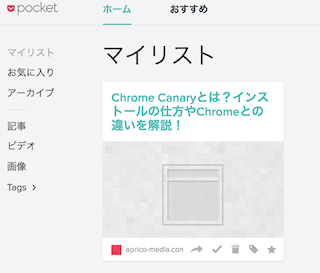
Pocketのマイリストにアクセスすると、確かに先程保存した記事が格納されています。
このようにSave to Pocketを使えば簡単にPocketに記事を保存することができます。
Pocketに保存した記事はiPhone/iPad/Androidなどモバイル端末でも見返すことができます。PCでPocketに保存したものをモバイルで、逆にモバイルでPocketに保存しておいた記事をPCで見返すことも出来ます。
ChromeでPocketに拡張機能を使って記事を保存する方法
- Pocketへの登録は済ませておこう
- サイト上にPocketへのボタンが設置してある場合はそれを利用してもOK
- Chromeの拡張機能「Save to Pocket」を使うことで簡単に記事をPocketに保存が出来る
まとめ
いかがでしたでしょうか。ChromeでPocketに拡張機能を使って記事を保存する方法を解説しました。
Chromeのアドオンを入れておかなくてもPocketは利用できますが、Chromeのアドオンを入れたほうがPocketへの保存の手間がかなり楽になりますので、「Save to Pocket」のアドオンをインストールしておくことをおすすめします。
使い方はとてもシンプルですし、クリック一回で記事をPocketに入れておくことができるので、あとで見るような長い記事や気になる記事をどんどんPocketに保存しましょう。