
iTunesのプレイリストを作成

iTunesで、お気に入りのアルバムや曲をまとめたプレイリストを作成しましょう。
プレイリストを利用すれば、ドライブやジョギングの時に聴きたい曲などシチュエーションに応じた曲や、気分に合わせた音楽などを手軽に聴くことができます。

プレイリストを作成しておけば、特定のプレイリストだけを選んで、PCからiPhoneなどのiOSデバイスに、用途に応じて容量を節約して音楽を転送させることが可能です。
またiTunesの自分のプロフィール上にプレイリストを表示させたり、フォローしている友達のプレイリストをチェックするなど、SNS的にプレイリストを活用することもできます。
CDに焼きたい曲を一つのプレイリストにまとめれば、自分用の音楽CDアルバムを作る際にも便利です。
今回の記事ではiTunesでプレイリストの作り方や編集のやり方、同期やエクスポート・インポート、編集できない時の対策について解説してみます。
iTunesのプレイリストを作成する方法
それではiTunesで新たにプレイリストを作成する方法をご紹介していきます。
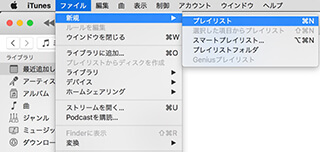
新しくプレイリストを作成するには、メニューバーの「ファイル」>「新規」>「プレイリスト」を選択します。

左側のサイドバーに、音符のアイコンの付いた空のプレイリストが現れるので、好きな名前を付けます。
サイドバーが表示されていない場合は、メニューバーの「表示」から「サイドバーを表示」を選択しておいてください。
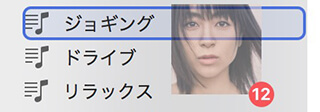
プレイリストにアルバムや曲を追加しましょう。アルバムごとプレイリストに追加するには、アルバムの画像部分を対象のプレイリストにドラッグすると青枠が表示されるので、そのままドロップします。
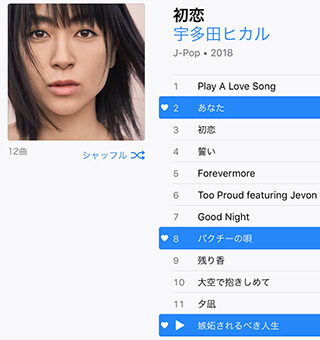
アルバムの中のお気に入りの曲を追加する場合は、Macの場合はCommandキー、Windowsの場合はCtrlキーを押しながら曲を追加選択していき、同様に対象のプレイリストにドラッグ&ドロップします。
曲を右クリックするか、Macの場合はControlキーを押してクリックすると、コンテキストメニューが現れるので、その中の「プレイリストに追加」から目的のプレイリストを選んでも追加することができます。
iTunesのプレイリストを編集する
次に作成したiTunesのプレイリストに対して編集する方法をご紹介していきます。
曲の追加
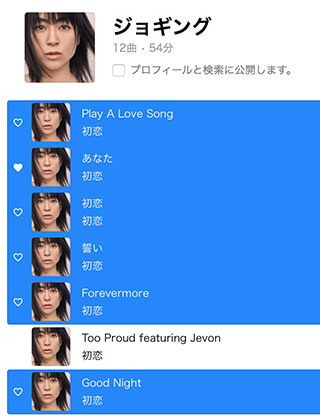
既存のプレイリストに曲を追加する場合も、新規のプレイリストの場合と同様に、曲を選択してドラッグ&ドロップするか、右クリックで曲にコンテキストメニューを表示させて選択して追加します。
曲の削除
iTunesのプレイリストから曲を削除したい場合は、Macの場合はCommandキー、Windowsの場合はCtrlキーを押しながら曲を追加選択していって、Deleteキーを押して削除します。

曲を選択して、右クリックでコンテキストメニューを表示させて、「プレイリストから削除」を選択しても削除することができます。ただ、間違って「ライブラリから削除」をクリックしてしまう危険性があるので、Deleteキーでの削除の方が安全でしょう。
削除する曲が連続している場合は、Shiftキーを押しながら最後の曲をクリックすることで一括選択が可能です。一括選択した後、残したい曲をCommandキーもしくはCtrlキーを押しながらクリックして選択解除を行ってから、削除するという方法もあります。プレイリストから曲を削除しても、曲がライブラリから削除されることはありません。
プレイリスト自体を削除したい場合も、曲と同様に、プレイリストを選択した後にDeleteキーを押して削除します。
並べ替え
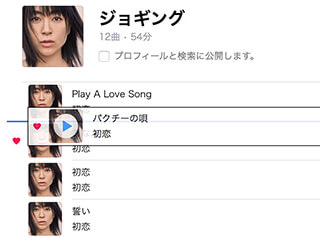
プレイリストの曲の順番を並べ替えたい時は、曲を目的の順番の位置までドラッグして移動させます。この場合も、CommandキーやCtrlキー、Shiftキーで複数の曲を選択してドラッグすることができます。
プレイリストの曲のアルバムでのオリジナルの曲順を確認したい場合は、メニューバーの「編集」から「曲の情報」を選択すると、「トラック」という項目に何番目の曲かが表示されています。
「曲の情報」ウィンドウでは、曲についての様々な情報を編集したり追加したりできるので、Macの場合は Command + I 、Windowsの場合は [Ctrl] + I のショートカットを覚えておくと便利です。

なお、左側のサイドバーに表示されるプレイリスト自体の順番は、プレイリストの名前によって、数字>アルファベット>五十音順に表示され、手動で順番を編集できないようになっています。
プレイリストの名前のはじめに「01」など数字の連番を付けて「01ジョギング」「02リラックス」などとすることで、プレイリストの表示の順番を変更することができます。
iTunesのプレイリストを同期する方法
お使いのMacやWindowsのPCに、iPhoneやiPadなどのiOSデバイスをUSBケーブルで接続します。パスコードを入力するよう求める画面が現れるので、デバイスにパスコードを入力してロック解除します。
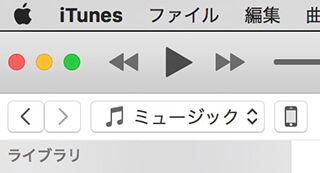
すると、左上のミュージックなどのコンテンツ選択ボタンの横に、iPhoneやiPadの形のアイコンが現れるので、しばらくしてグレーから黒くアクティブに変化したらここをクリックします。
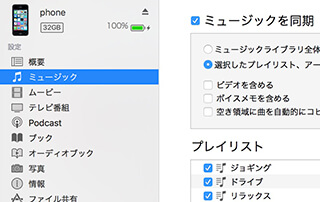
iPhoneやiPadなどの接続したデバイスの管理画面が表示されるので、左側のサイドバーから「♫ミュージック」を選びます。右側のウィンドウで、一番上の「ミュージックを同期」にチェックを入れます。
ここでは、特定のプレイリストだけを同期させたいので、「選択したプレイリスト、アーティスト、アルバム、およびジャンル」にチェックを入れます。
その下の「プレイリスト」のリストから、同期させたいお気に入りのプレイリストを選んでチェックを入れます。右側のウィンドウの一番下に、同期した場合のデバイスの使用量と空き容量が表示されているので、データ使用量に注意して、特定のプレイリストのチェックを外すなどの調整を行ってみてください。
最後に「適用」ボタンをクリックすると、選択したプレイリストの同期が始まります。
iTunesのプレイリストのエクスポート・インポートの仕方
プレイリストは、エクスポートしてiTunesの外部に書き出したり、インポートしてライブラリに取り込むことができます。
お気に入りのプレイリストをエクスポートすれば、お友達に送ってシェアしたり、バックアップとして利用して、PCの iTunesのトラブルや初期化でプレイリストが消えてしまった時に復活させることができます。
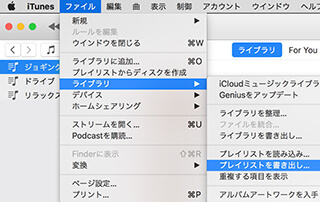
プレイリストのエクスポートは、左側のサイドバーからプレイリストを選択し、メニューバーの「ファイル」>「ライブラリ」>「プレイリストを書き出し…」を選択します。保存する場所を選び「保存」をクリックするとプレイリストの内容がエクスポートされます。
プレイリストをインポートする場合は、上記のメニューにある「プレイリストを読み込み…」を選択して、目的のファイルのある場所からインポートすることができます。
まとめ
この他に、選択したルールに基づいて自動的にアップデートされるスマートプレイリストや、選択した曲と似た曲をライブラリ内から集めた Geniusプレイリストというプレイリストの作り方もあります。
以上のように、iTunesのプレイリストの作り方・編集のやり方は、初心者でもドラッグ&ドロップを使って簡単にできます。プレイリストの作り方がわからない、編集できないといった時には、まずお使いのiTunesを最新版にアップデートしてみましょう。
プレイリストが表示されず編集できない場合は、メニューバーの「表示」から「サイドバーを表示」を選択しみてください。