
LINEで写真・画像ファイルを送りたい
LINEのトークでテキストやスタンプしか送ったことが無い人も多いと思います。しかし写メールの写真添付のようにLINEでも写真や画像ファイルを送れたら便利だと思いませんか?

例えば、旅行で撮ったツーショット写真を友達に送ったり、一緒に行きたいお店の画像を送って意見を聞いたりすることが出来ます。
この記事では、まだラインで写真を送る方法を知らない方のために、具体的なラインで写真を送る方法・送り方を解説します。
LINEの写真・画像ファイルの送り方
LINEのトークで写真や画像ファイルを送る具体的な手順を説明します。既に保存済みの写真を送る方法と、LINEのトーク中に写真を撮って送る方法の二つに分けて解説します。
保存済みの写真や画像を送る

まず、トーク画面の下部に表示されている画像のマークをタップします。
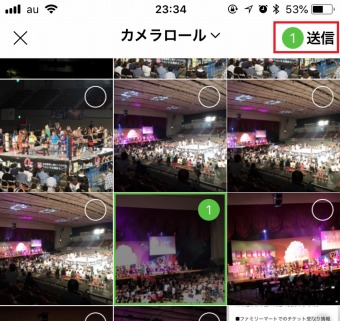
スマホに保存されている画像の一覧が表示されます。送りたい画像を選んでタップすると、選択された状態になります。選択したら、右上の「送信」をタップします。
ここで、複数の画像を選択することも出来ますが、複数の画像を一度に送信すると順不同で送信されますのでご注意ください。ここでは一枚の写真を選択して送ります。
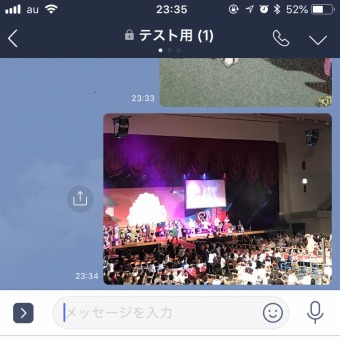
写真がトーク画面に表示されました。これで写真を送る(写真添付する)ことが出来ました!
送った写真についてコメントをもらったりして、会話がより盛り上がりますね。
写真を撮って送る

今度は、トーク画面の下部に表示されているカメラのマークをタップします。
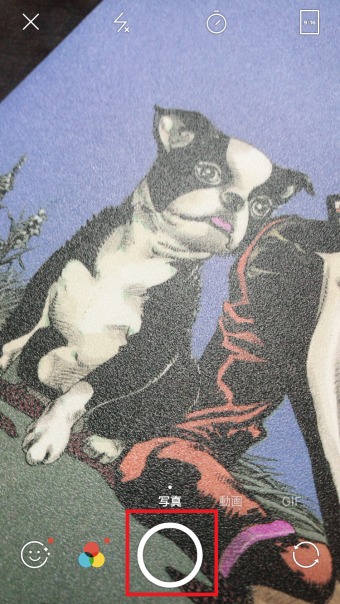
カメラが起動します。下に表示されるシャッター部分をタップして撮影します。
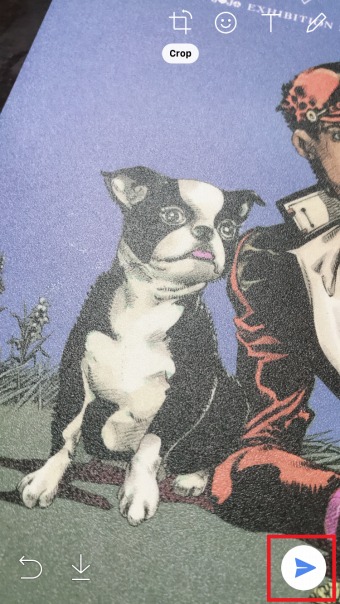
シャッター部分をタップすると写真を編集/送信する画面に移ります。
画面上部に編集メニューが表示されますので、必要に応じて編集します。編集完了したら、右下に表示された送信マークをタップします。
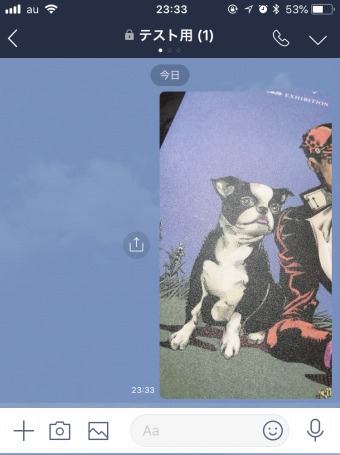
写真がトーク画面に表示されました。これで写真を送ることが出来ました!
送った写真や画像の感想を聞いてみたり、友達のほうからも送ってもらったりして、楽しみが広がりますね。
LINEの写真・画像ファイルの送り方
- 保存済みの写真や画像を送る場合は、LINEのトークの画像アイコンをタップし写真を選択
- 写真を撮って送る場合は、LINEのトークのカメラアイコンをタップし、写真を撮影して送る(編集もできる)
まとめ
いかがでしたでしょうか。この記事では、LINEのトーク画面で写真や画像を送る方法を解説しました。一度送り方を覚えてしまえば、より便利にLINEを使えるようになると思います。
通常は、こちらで示したラインで写真を送る方法で問題ないはずです。しかし、何故か写真や画像を送れない・添付できないという場合は、下記の記事にトラブル対処方法を記載しておりますので、参考にしてくださいね。