
iPhoneでアプリごとに回転するかしないかを設定する方法
iPhoneで使っているアプリの中には縦向きと横向きで見え方が変わるアプリもあります。例えばYouTubeのアプリなら縦向きより横向きの方が画面が大きくなり、見やすいのでYouTubeのアプリは横向きで見ているという方もいらっしゃると思います。
そんなiPhoneのアプリですが、アプリを開いた時、アプリごとに向きが回転するしないの設定ができたらいいのに・・・と思ったことはありませんか?

アプリごとに回転の設定はできないの?アプリを起動させると画面が回転するように設定したい!というユーザーの為に今回は、iPhoneでアプリごとに回転するかしないかを設定する方法を解説します。
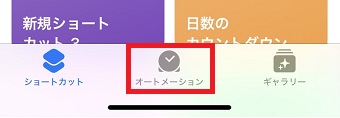
まず「ショートカット」のアプリを起動させ、下のメニューの「オートメーション」をタップします。
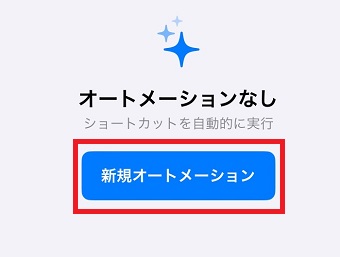
「オートメーション」が開いたら「新規オートメーション」をタップします。
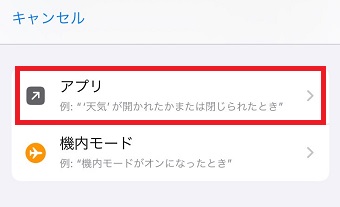
「個人用オートメーション」が開いたら「アプリ」をタップします。
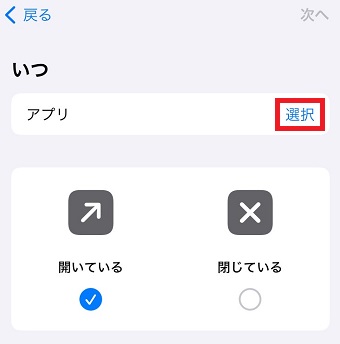
次に「アプリ」の「選択」をタップします。
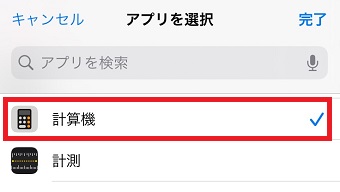
「アプリを選択」が開いたら、設定したいアプリを選択します。
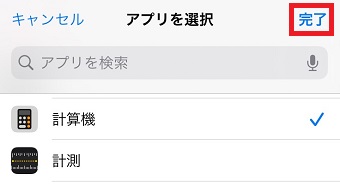
アプリの選択ができたら、右上の「完了」をタップします。
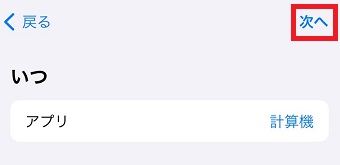
次に右上の「次へ」をタップします。
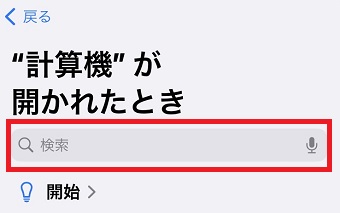
「”○○”が開かれたとき」が開いたら「検索」をタップして「ロック」と入力して検索します。
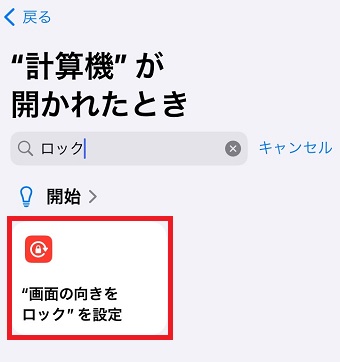
検索結果が表示されたら「”画面の向きをロック”を設定」をタップします。
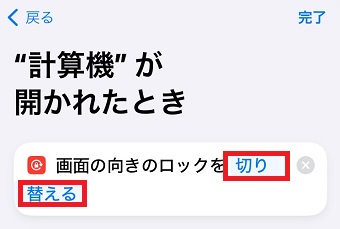
「”○○”が開かれたとき」が開いたら「切り替える」をタップします。
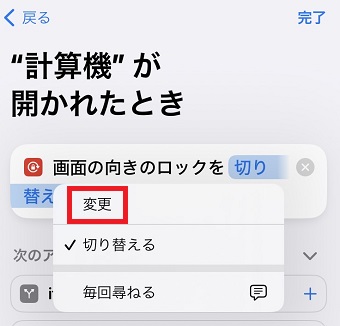
「変更」をタップします。
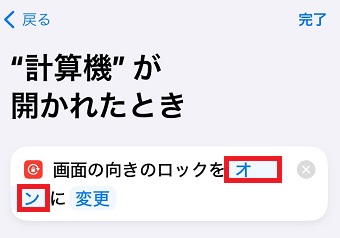
「オン」または「オフ」に変更します。
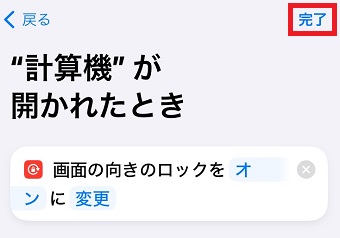
設定が終わったら右上の「完了」をタップします。
これでアプリごとに回転するかしないかを設定できます。
アプリによって画面を横向きにした方が見やすい、縦向きの方が見やすいがあると思います。アプリが起動したと同時に画面の向きが回転した方が使いやすいので「ショートカット」アプリを使って設定してみてはいかがでしょうか。
iPhoneの画面を固定する
アプリごとではなく、すべてのアプリの画面を縦に固定したいというユーザーの方もいらっしゃると思います。
そんなユーザーの方は画面ロックをして画面を固定してください。画面ロックをする方法は下記の通りです。
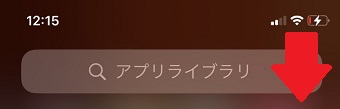
ホーム画面を開き、バッテリーマークの部分から下にスワイプさせ、コントロールセンターを開きます。
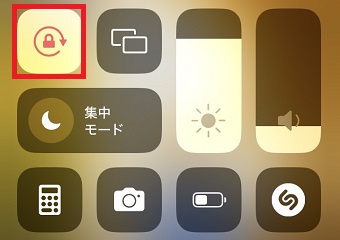
コントロールセンターが開いたら、画面ロックのマークをタップします。これで画面にロックがかかり、iPhoneを横向きにしても画面は縦のままです。
ただ、横向きでしか使えないアプリは画面ロックをしても横向きになるので注意してください。