
インスタグラムに投稿する時、自分らしさにこだわっている方は多いと思います。例えばスタンプなど自分オリジナルの物を作りたいと思ったことはありませんか?そんな時、おすすめなのがステッカーです。自分が撮影した写真をステッカーにし、インスタグラムや「メッセージ」アプリで使うことができます。
LINEのスタンプのように簡単に使うことができるので、自分らしさを出したい方におすすめです。

自分独自のステッカーって、どうやって作るの?ステッカーの作り方が知りたい!というユーザーの為に今回は、iPhoneで独自のステッカーを作成する方法を紹介します。
短時間ですぐできるので、今までステッカーを作ったことがなかったという方も、ぜひステッカーを作ってみてください。
iPhoneで独自のステッカーを作成する方法
それではiPhoneで独自のステッカーを作成する方法を解説します。
ステッカーを作成する方法は「写真」アプリから作成する方法と「メッセージ」アプリから作成する方法があります。それぞれのやり方について下記で詳しく解説していきます。
「写真」アプリから作成する方法
まずは「写真」アプリから作成する方法を解説します。
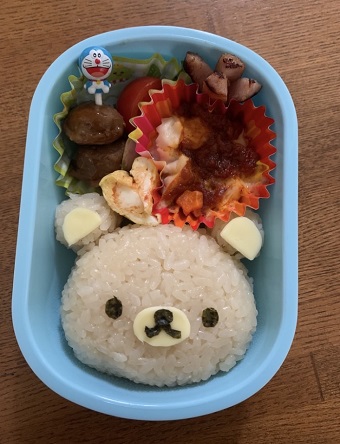
「写真」アプリを開き、ステッカーにしたい写真を開きます。
写真が開いたら、ステッカーにしたい部分を長押しします。
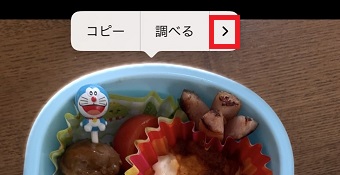
長押しをすると光が表示されます。
上にメニューが表示されたら「>」をタップします。
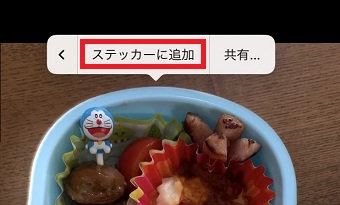
「ステッカーに追加」をタップします。
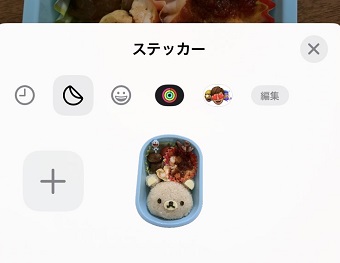
するとステッカーに追加されます。
「メッセージ」アプリから作成する方法
次は「メッセージ」アプリから作成する方法を解説します。
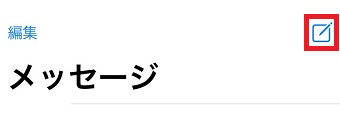
「メッセージ」アプリを開き、右上の新規作成のマークをタップします。
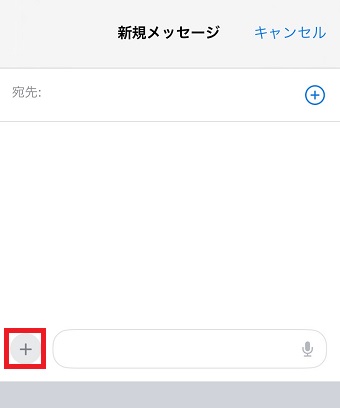
「新規メッセージ」が開いたら、左下の「+」をタップします。
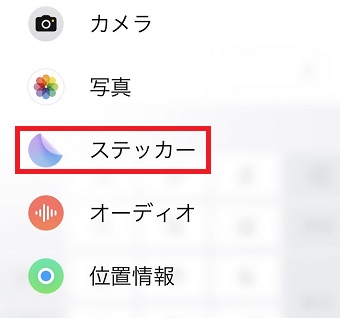
メニューが表示されたら「ステッカー」をタップします。
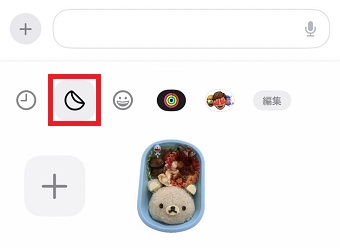
「ステッカー」が開いたら、左から2番目のマークをタップします。
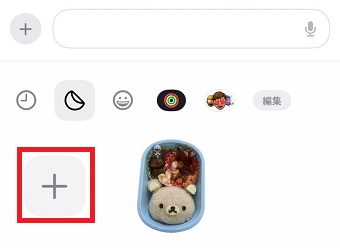
「+」をタップします。
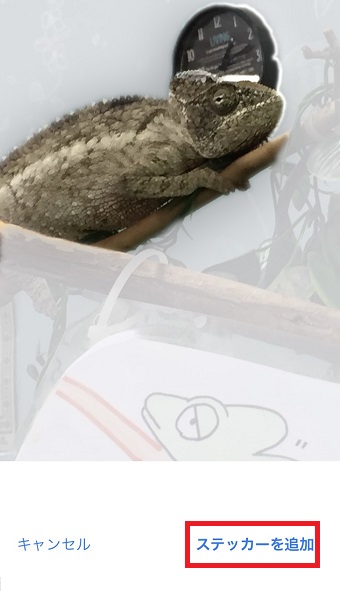
すると「写真」が開くので、ステッカーにしたい写真を開きます。
写真を開くと自動的にステッカーにする部分を切り抜いてくれているので、右下の「ステッカーを追加」をタップします。
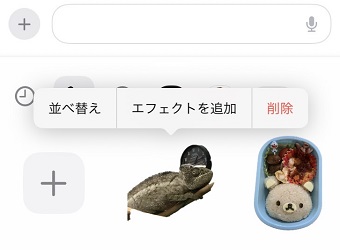
これでステッカーが追加されます。
「写真」アプリから作成する方法では自分でステッカーにしたい部分を切り抜く必要がありましたが、コツがつかめず上手にできない・・・と諦めていた方もいらっしゃると思います。
そんな方は「メッセージ」アプリから作成から作成すれば自動的に切り抜いてくれるので、ぜひ「メッセージ」アプリからステッカーを作成してください。