
iPhoneの「到着確認」とは?
「メッセージ」アプリに新しく追加された「到着確認」をご存じですか?
「到着確認」とは、家族や友達が家や特定の場所に着いたかをiPhone上で確認できる機能です。「到着確認」を使えば、「もう家に着いたかな?」という心配をしなくていいので安心できます。

「到着確認」ってどうやって使うの?「到着確認」の使い方が知りたい!というユーザーの為に今回は、iPhoneの「到着確認」の使い方を紹介します。
iPhoneの「到着確認」の使い方
それではiPhoneの「到着確認」の使い方について解説します。
「到着確認」を送る人と「到着確認」を受け取る人で分けて解説します。
「到着確認」を送る人
まずは「到着確認」を送る人のやり方から解説します。
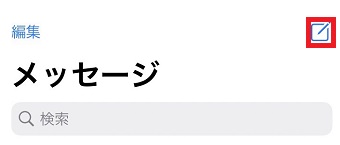
「メッセージ」アプリを開き、右上の新規メッセージのマークをタップします。
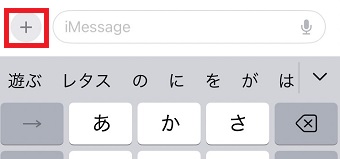
送信したい人を設定して、左下の「+」をタップします。
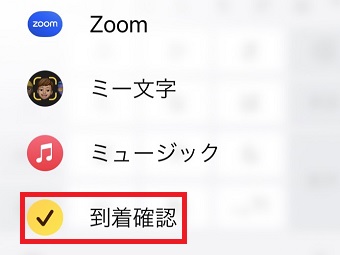
メニューが表示されたら「到着確認」をタップします。
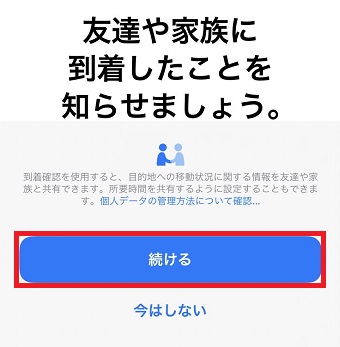
「友達や家族に到着したことを知らせましょう。」が開いたら「続ける」をタップします。
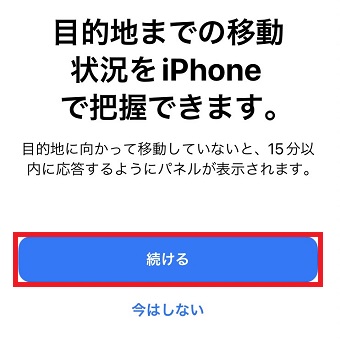
「目的地までの移動状況をiPhoneで把握できます。」が表示されたら「続ける」をタップします。
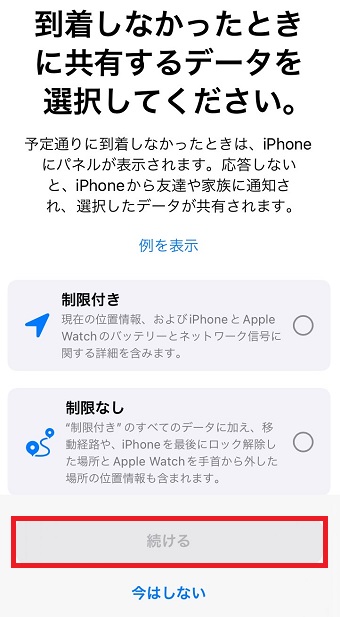
「到着しなかったときに共有するデータを選択してください。」が表示されたら、
- 制限付き
- 制限なし
のどちらかを選択して下の「続ける」をタップします。
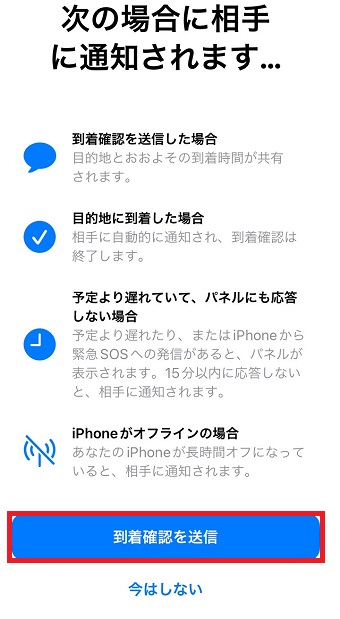
「次の場合に相手に通知されます」が表示されたら「到着確認を送信」をタップします。
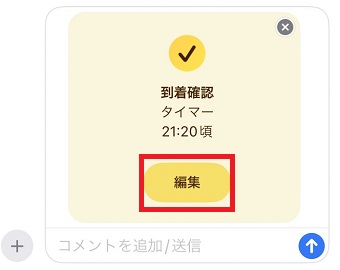
メッセージ画面に戻ったら「編集」をタップします。
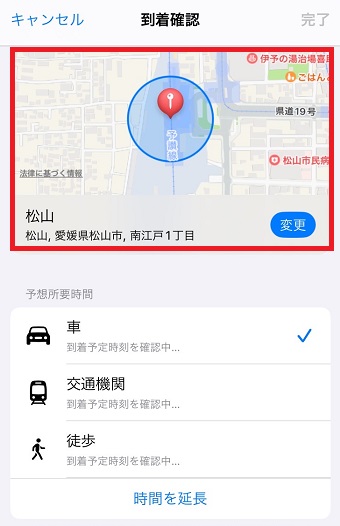
「到着確認」が開いたら、地図で通知したい場所を選択します。
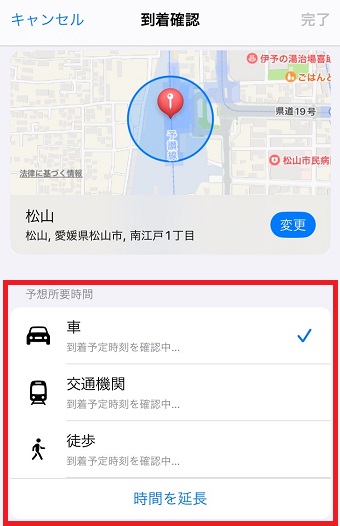
「予想所要時間」で、目的地まで行く交通手段を選択します。
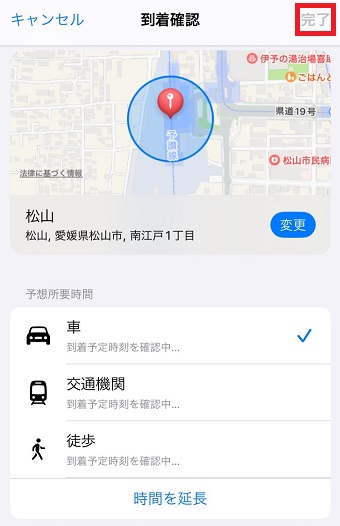
設定ができたら、右上の「完了」をタップしてください。
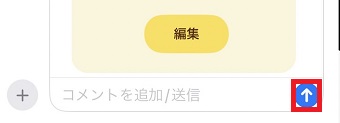
最後に送信ボタンをタップして、相手に送ってください。
「到着確認」を受け取る人
次は「到着確認」を受け取る人の確認方法を解説します。

「到着確認」が送信されると通知に表示されます。
更に内容を確認したい場合は、通知をタップしてください。
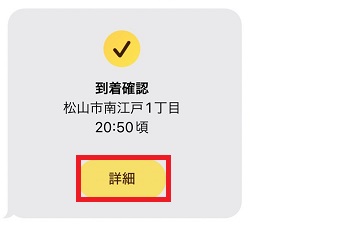
「到着確認」が届いているので「詳細」をタップします。
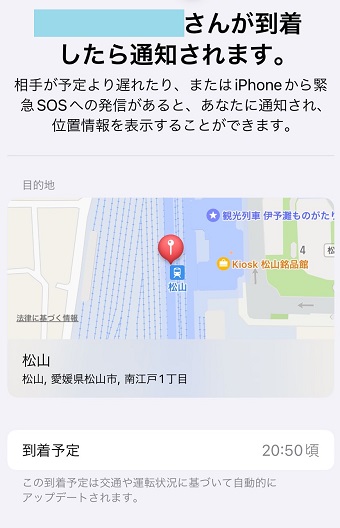
「○○さんが到着したら通知されます。」が表示されたら、到着予定地や到着予定の時間の詳細が確認できます。
「到着確認」が表示されない時の対処法
「メッセージ」アプリを開いたのに「到着確認」が表示されない・・・という方もいらっしゃると思います。
そんな時はiPhoneのバージョンを確認してください。「到着確認」が利用できるのはiOS 17以上です。送る人も受け取る人もiOS 17以上が必要なので、iPhoneのバージョンを確認して下記の手順でアップデートしてください。
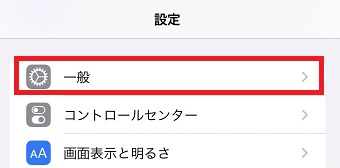
iPhoneの「設定」アプリが開いたら「一般」をタップします。
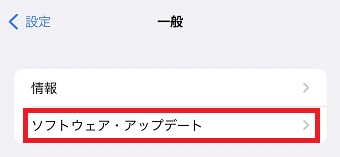
「一般」が開いたら「ソフトウェア・アップデート」をタップします。
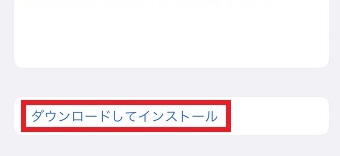
「ソフトウェア・アップデート」が開いたら「ダウンロードしてインストール」をタップします。これで最新バージョンにアップデートされます。
アップデートには時間がかかることもあるので、時間に余裕がある時にアップデートしておくようにするといいですよ。