
Wordで選択できない線を消したい
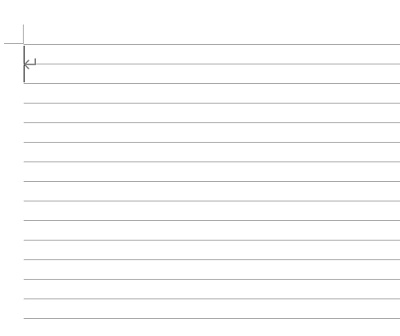
Microsoft Wordで、選択できない線を消したいと思ったことはありませんか?Wordでは下線やグリッド線・水平線などを挿入することができますが、後から線が不要になった際に消せないため困ってしまうという方もいらっしゃるかと思います。この記事では、Wordで選択できない線を消す方法をご紹介していきます。
Wordで選択できない線を消す方法
罫線を消す方法
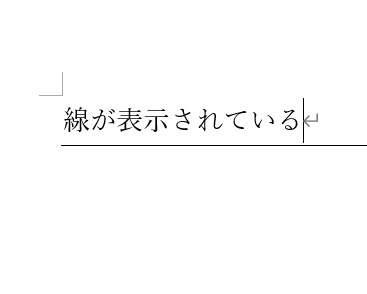
それでは、Wordで選択できない線を消す方法を説明していきます。まずは、罫線を消す方法です。画像の例では、文章に罫線が挿入されています。この罫線は選択することができないため、どう削除すればいいのか一見分からないという方もいらっしゃるかと思います。
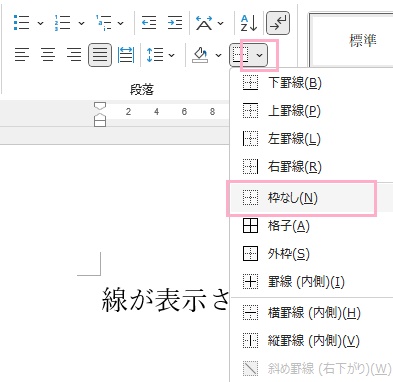
この場合は罫線が引かれている文章を範囲選択した状態でウィンドウ上部の「ホーム」タブをクリックしてリボンメニューを開き、「段落」項目の罫線ボタンの右側に表示されている矢印をクリックします。表示されたメニューの「枠なし」をクリックしましょう。これで、罫線を消すことができますよ。
罫線の扱いについて詳しく知りたい方は、下記リンク先の記事をぜひご覧ください。

水平線を消す方法
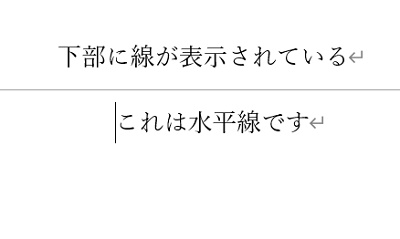
続いては、水平線を消す方法を説明していきます。水平線は罫線の一種で、罫線メニューから挿入することができます。画像例のように、段落に水平線が挿入されている場合にどうやって消せばいいのか分からないというケースもあるかと思います。
しかし、実は水平線はクリックすることで選択することができます。ですのでクリックして選択状態になったら、「Deleteキー」を押しましょう。これだけで、水平線を削除することができますよ。水平線は線そのものだけでなく左側の余白部分も選択可能になっているので、余白部分をクリックしてからDeleteキー操作で削除することができますよ。
グリッド線を消す方法
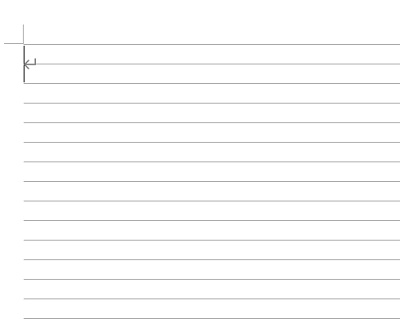
Wordの文章の背景には、グリッド線を挿入することができます。グリッド線は設定すると他の文書ファイルにも表示されるようになり、こちらも選択できない線なのでどうやれば消せるのか分かりづらいですよね。
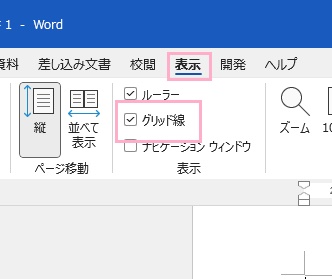
グリッド線は、設定から簡単に非表示にすることができます。ウィンドウ上部の「表示」タブをクリックしてリボンメニューを開き、「表示」項目の「グリッド線」のチェックボックスをクリックしてチェックマークを外しましょう。これで、グリッド線を非表示にして消すことができますよ。