
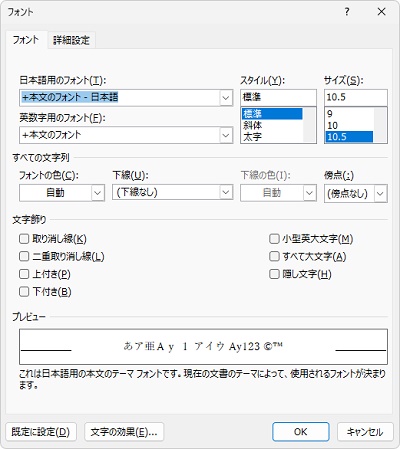
Microsoft Wordで設定用ダイアログを表示する方法をご存知でしょうか?詳細設定を行いたい項目がある場合、ショートカットが用意されているためそこから設定用のダイアログボックスを呼び出すことができますよ。この記事では、Wordで設定用ダイアログを表示する方法をご紹介していきます。
Wordで設定用ダイアログを表示する方法
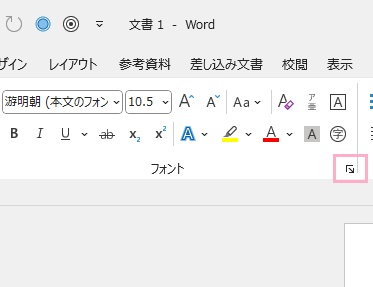
それでは、Wordで設定用ダイアログを表示する方法を説明していきます。設定用のダイアログボックスを表示させる方法ですが、リボンメニューの各種項目に詳細設定用のダイアログボックスが用意されているもののみ、項目の右下に表示されているダイアログボックスボタン(ショートカットボタン)をクリックすることでダイアログボックスを表示させることができますよ。
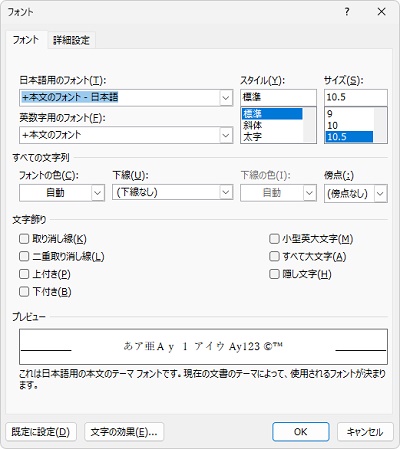
画像例は、「ホーム」タブのリボンメニューの「フォント」項目の右下に表示されているダイアログボックスボタンをクリックしたものです。「フォント」には詳細設定が用意されているため、ダイアログボックスを表示させることができました。ここから、フォントの設定を変更することができますよ。
このように、詳細設定用のダイアログボックスが用意されている項目であればダイアログボックスボタンをクリックするだけでダイアログボックスを呼び出すことができます。
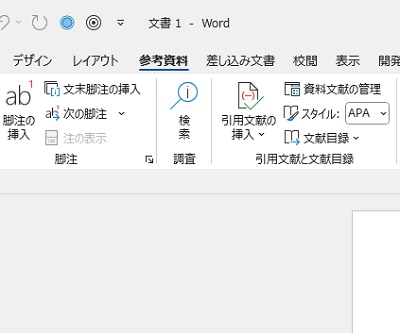
前述の通り、詳細設定用のダイアログボックスが用意されていない項目にはダイアログボックスボタンが表示されないため注意しましょう。画像の例では、「参考文献」タブのリボンメニューを開いています。「脚注」にはダイアログボックスボタンが表示されていますが、「調査」と「引用文献と文献目録」の2つの項目にはダイアログボックスボタンは表示されていません。
このように、詳細設定が行えない項目にはダイアログボックスボタンは表示されないということを覚えておくと、設定ができない項目に対して設定しようとして探し回ってしまうといった無駄な時間を使うことがないため役に立ちますよ。