
仕事でよくExcelを使うという方は多いと思いますが、iPhoneでExcelをPDFにしたいと思ったことはありませんか?iPhoneでExcelをPDFを変換できたら外出先などですぐに変換できるので便利です。
iPhoneでExcelをPDFに変換できないの?変換する方法が知りたい!というユーザーの為に今回は、iPhoneでExcelをPDFに変換する方法を紹介します。
iPhoneでExcelをPDFに変換する方法
それではiPhoneでExcelをPDFに変換する方法を解説します。
iPhoneでExcelをPDFに変換するには「Microsoft Excel」のアプリが必要です。「Microsoft Excel」のアプリは無料で利用できるので、下記のリンクからインストールしてください。

「Microsoft Excel」のインストールが終わったら起動させ、左上のアイコンをタップします。
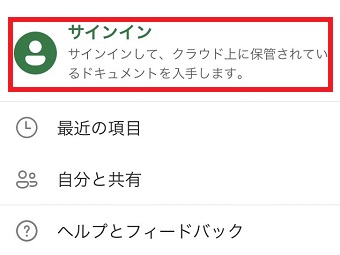
メニューが表示されたら一番上の「サインイン」をタップします。
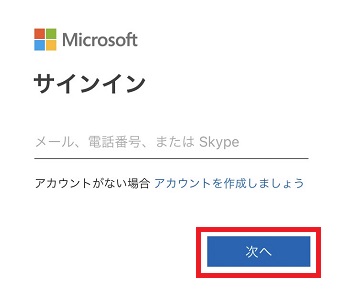
Microsoftのアカウントで使っているメールアドレスや電話番号を入力して「次へ」をタップします。

Microsoftのアカウントで使っているパスワードを入力して「サインイン」をタップします。
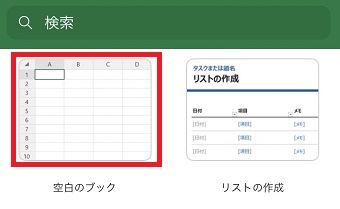
次にPDFにしたいExcelをタップします。
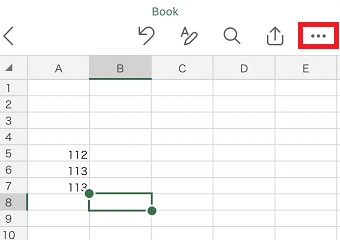
PDFにしたいExcelが開いたら右上の「・・・」をタップします。
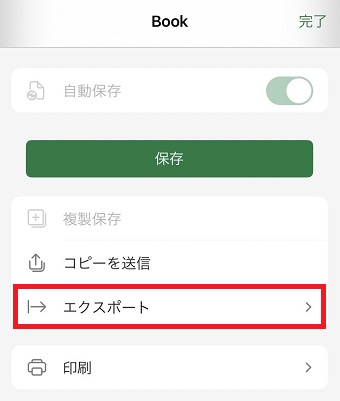
メニューが表示されたら「エクスポート」をタップします。
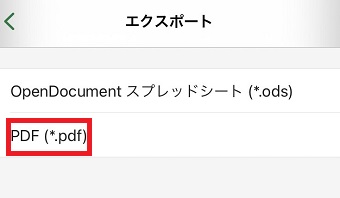
「エクスポート」が開いたら「PDF」をタップします。
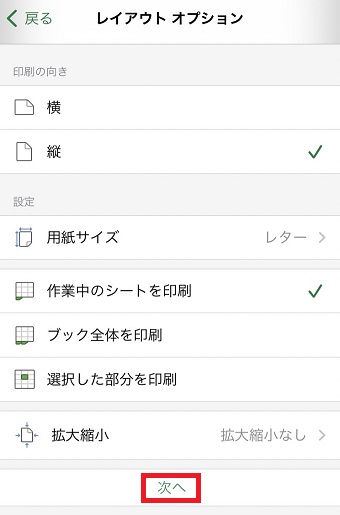
「レイアウト オプション」が開いたら必要に応じて、設定してください。
設定ができたら下の「次へ」をタップします。
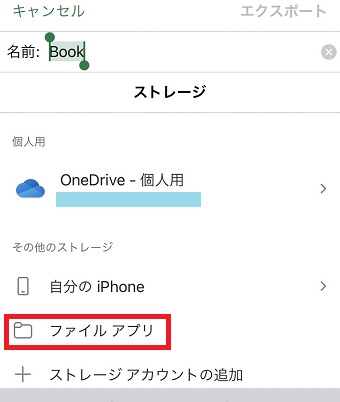
「名前」の部分でファイル名を変更し、保存場所を選択します。今回は「ファイル」アプリに保存したいので「ファイル アプリ」をタップします。

「ファイル」アプリが開いたら保存したいフォルダを開き、右上の「移動」をタップしてください。
これで「ファイル」アプリにExcelのPDFが保存されました。
iPhoneでExcelをPDFに変換する方法いかがでしたか?「Microsoft Excel」のアプリさえあれば、iPhoneからでも簡単にExcelをPDFにできます。操作も簡単にできるので、やりたいと思っていたユーザーの方は、ぜひ「Microsoft Excel」使ってExcelをPDFに変換してみてください。