

Microsoft Wordで、文書を白黒印刷する方法をご存知でしょうか?Wordで作成した文書を印刷する際に、カラー印刷ではなく白黒印刷にしたいというケースは珍しくないかと思います。カラーである必要がない文書では、白黒印刷にすることで他のインクカートリッジの節約にもなりますよ。この記事では、Wordで白黒印刷する方法をご紹介していきます。
Wordで白黒印刷する方法
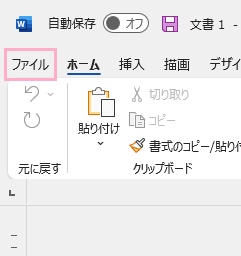
それでは、Wordで白黒印刷する方法を説明していきます。Wordで白黒印刷するには、プリンターの設定から白黒印刷を適用する必要があります。まずはウィンドウ左上に表示されている「ファイル」タブをクリックしましょう。
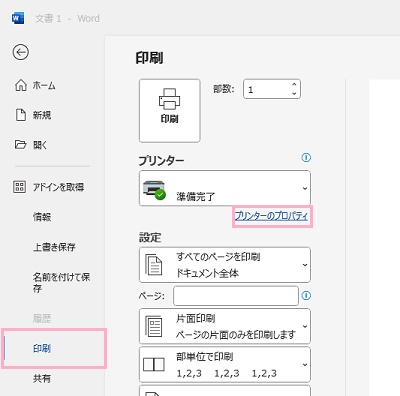
バックステージビューが表示されるので、左側メニューの「印刷」をクリックします。右ペインに「印刷」の項目一覧が表示されるので、「プリンター」の右下に表示されている「プリンターのプロパティ」をクリックしましょう。あとはプリンターのプロパティに表示されている「白黒印刷」のチェックボックス・ボタンを有効にして設定を完了したら、そのまま印刷を行うことで白黒印刷を行うことができますよ。
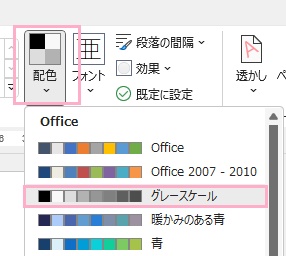
もし白黒印刷時に背景色などが見にくい濃さになってしまう場合は、「デザイン」タブをクリックしてリボンメニューを開き「ドキュメントの書式設定」の「配色」メニューから「グレースケール」を選択して配色をモノクロにしてみましょう。
ちなみに、用紙で白黒印刷を行うのではなくPDFファイルとして出力したいというユーザーの方もいらっしゃるかと思います。Windowsの仮想プリンター「Microsoft Print to PDF」ではプリンターのプロパティに白黒印刷が用意されていないため、別の仮想プリンターを用意しましょう。下記リンク先の記事にてご紹介している「CubePDF」などは、白黒印刷を使用することができますよ。