
Wordでフィールドを追加する方法

Microsoft Wordには、フィールドという機能が搭載されています。フィールド機能は、ページ番号・目次・索引など様々な項目のフィールドを挿入することのできる機能です。この記事では、Wordでフィールドを追加する方法をご紹介していきます。
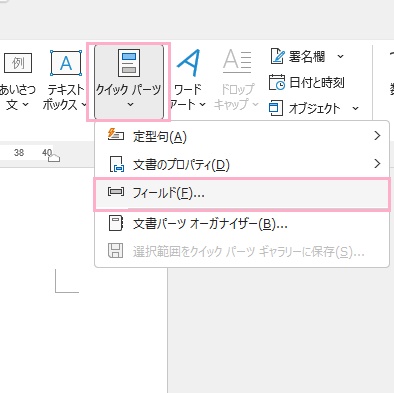
それでは、Wordでフィールドを追加する方法を説明していきます。まずはフィールドを使用するために、フィールドを表示状態にしておきましょう。フィールドは、「Altキー+F9キー」の同時押しで表示・非表示を切り替えることができます。続いてウィンドウ上部の「挿入」タブをクリックしてリボンメニューを開き、「テキスト」項目の「クイックパーツ」メニューから「フィールド」をクリックしましょう。
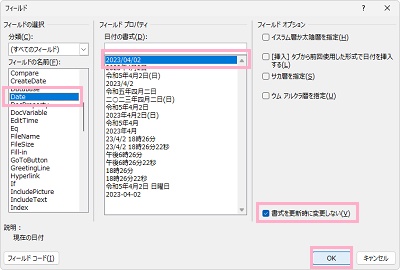
「フィールド」の設定ダイアログボックスが表示されます。画像の例では日付のフィールドを使用するため、「フィールドの名前」一覧から「Date」を選択しています。続いてフィールドプロパティの「日付の書式」から日付を表示する書式を選択しましょう。「書式を更新時に変更しない」のチェックボックスを任意で設定して、「OK」をクリックしましょう。

これで、日付のフィールドの「{DATE---\*MERGEFORMAT-}」を追加することができました。このように、フィールドは選択してから簡単に追加することができます。
Wordでフィールドを更新する方法

Wordで追加したフィールドを更新する方法ですが、上記の「Wordでフィールドを追加する方法」で追加した日付のフィールドを例として説明します。フィールドを選択した状態で、「F9キー」を押して操作を行いましょう。他にも「Ctrlキー+Aキー」で文書全体を選択してから操作を行うことで、すべてのフィールドの更新を行うことができます。

これでフィールドが更新され、最新の日付を表示させることができました。これが、基本的なフィールの使い方となります。ちなみにフィールドを右クリックして表示されるメニューから「フィールドの更新」ボタンをクリックすることでも日付を更新することができます。