

Microsoft Wordで、白黒印刷をしたいと思ったことはありませんか?カラー印刷が不要なコンテンツやインクが足りない時に白黒印刷にしたいというシーンもありますよね。この記事では、Wordで白黒印刷する方法をご紹介していきます。
Wordで白黒印刷する方法
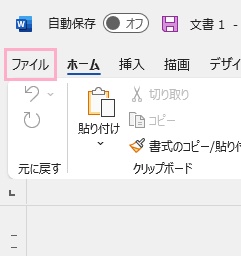
それでは、Wordで白黒印刷する方法を説明していきます。まずは、プリンターの設定を変更して白黒印刷する方法を説明します。Wordを起動して対象のファイルを読み込んだら、ウィンドウ左上の「ファイル」タブをクリックしましょう。
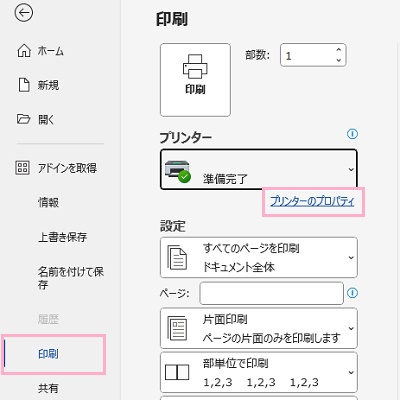
バックステージビューが表示されるので、左側メニューの「印刷」をクリックします。右ペインに印刷プレビューが表示されるので、プリンターのプルダウンメニュー下部の「プリンターのプロパティ」をクリックしましょう。プリンターごとに設定項目メイは異なりますが、ダイアログボックス内の「カラーモード」などの色に関わる設定で「白黒」を選択して「OK」をクリックしましょう。これで、白黒印刷を行うことができますよ。
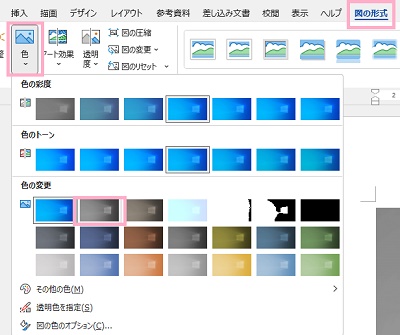
上記の方法で白黒設定ができない場合や、ページ内の画像・図形の色味がおかしくなってしまう場合は、ページ側で白黒設定を行いましょう。画像・図形を白黒にするには対象の画像・図形を選択します。「図の形式」リボンメニューが表示されるので、「色」をクリックしてメニューを開き「グレースケール」をクリックしましょう。これで画像・図形に対してグレースケールが適用され、白黒になりますよ。
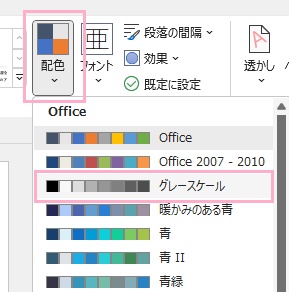
また、ページ全体を白黒にすることも可能えす。ウィンドウ上部の「デザイン」タブをクリックしてリボンメニューを開き、「配色」をクリックして表示される配色一覧の中から「グレースケール」を選択しましょう。これで、ページ全体が白黒になりますよ。