
家族や友達など周りの人がiPhoneを使っているという人は多いと思います。iPhoneはあまりカスタマイズができないので、なんとなく同じデザインになりなんだかつまらない・・・と感じたことはありませんか?人とは違うカスタムがしたいと思っていた方もいらっしゃると思います。
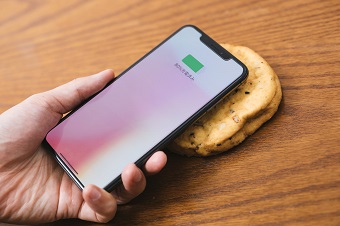
そんな方におすすめなのが通常充電をしている時、緑色になるバッテリーマークをピンクにする方法です。
iPhoneの「設定」から簡単にできます。
どうやったらバッテリーの色をピンクにできるの?ピンクにする方法が知りたい!というユーザーの方の為に今回は、iPhoneでバッテリー表示の色をピンクにする方法を解説します。
iPhoneでバッテリー表示の色をピンクにする方法
それではiPhoneでバッテリー表示の色をピンクにする方法を解説します。
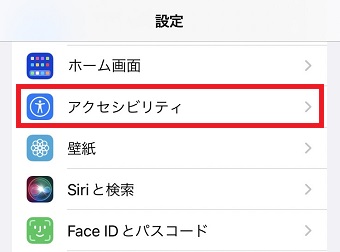
まず、iPhoneの「設定」アプリを開き「アクセシビリティ」をタップします。
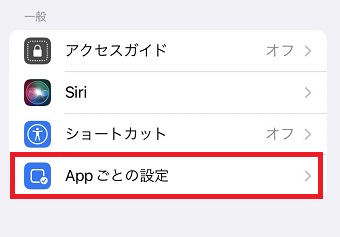
「アクセシビリティ」が開いたら「Appごとの設定」をタップします。
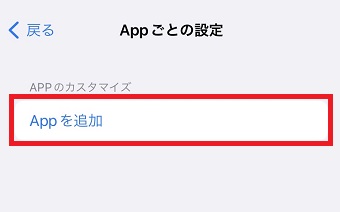
「Appごとの設定」が開いたら「Appを追加」をタップします。
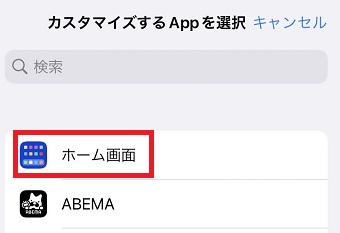
「カスタマイズするAppを選択」が開いたら「ホーム画面」をタップします。
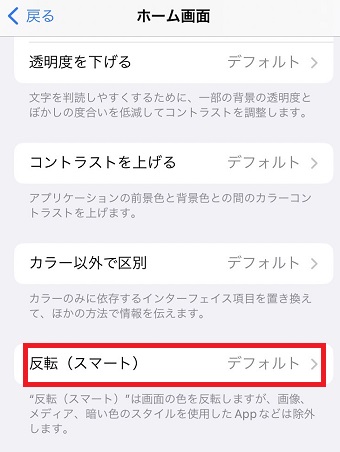
「ホーム画面」が開いたら「反転(スマート)」をタップします。
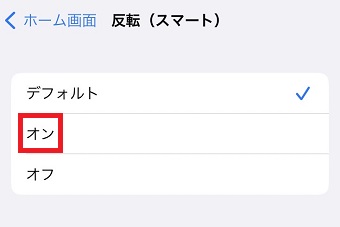
「反転(スマート)」が開いたら「オン」をタップします。

これで充電器に挿すとバッテリー表示の色がピンクになります。
この方法を使えばバッテリーがピンクになって可愛いのですが、待ち受け画面の画像も反転してしまいます。待ち受け画面の反転はいやだという方は、反転しても違和感がない待ち受け画面にするなどの対処をしてください。色が反転するのは待ち受け画面だけなので、ネットやゲームアプリの色などは変わりません。
iPhoneでバッテリー表示の色をピンクにする方法!いかがでしたか?こんな機能があることを知らなかった方もいらっしゃると思います。iPhoneをちょっと人とは違う風にカスタムしたいと思っていた方は、ぜひ一度やってみてください。