
Wordで文字を回転させたい
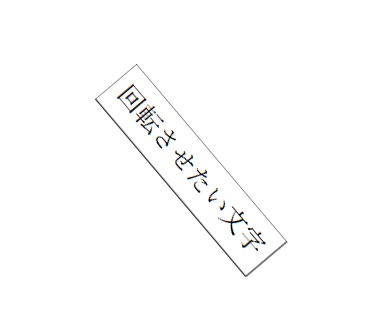
Microsoft Wordで、文字を回転させたいと思ったことはありませんか?Wordで作成した文章内の文字を回転させて配置したいというシーンもあるかと思います。縦書きでも横書きでも、文字を回転させることができますよ。この記事では、Wordで文字を回転させる方法をご紹介していきます。
Wordで文字を回転させる方法
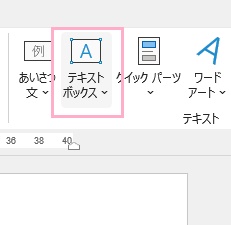
それでは、Wordで文字を回転させる方法を説明していきます。まずは回転させたい文字を、テキストボックスで作成しましょう。ウィンドウ上部の「挿入」タブをクリックしてリボンメニューを開き、「テキスト」項目の「テキストボックス」をクリックしましょう。
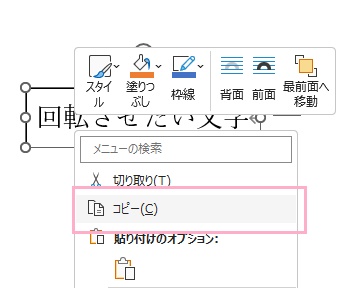
作成されたテキストボックスに回転させたい文字を入力したら、テキストボックスを右クリックしてメニューから「コピー」をクリックします。
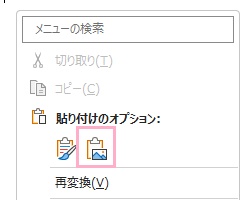
続いて別の場所で右クリックしてメニューを開き、「貼り付けのオプション」から「図」をクリックして図として貼り付けましょう。
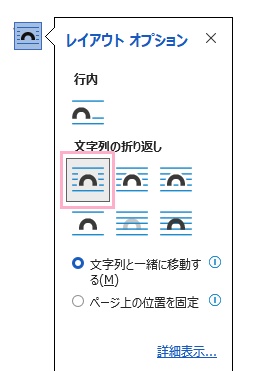
図として貼り付けた文字の右上に表示されている「レイアウトオプション」をクリックして項目一覧を開き、「四角」をクリックして選択しましょう。
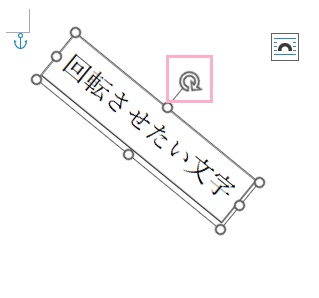
あとは図の上部に表示される回転ボタンをドラッグすることで、文字を回転させることができますよ。回転の角度は何回でも調整することができるので、後から調整したい場合も安心です。
以上が、Wordで文字を回転させる方法の説明となります。この記事ではテキストボックスから文字を作成して回転させていますが、画像編集ソフトで作成したテキストを図として挿入して回転させるといったことも可能ですよ。Windowsであればペイントアプリなどでテキストを作成することができるので、そちらもぜひ試してみてくださいね。