
iPhoneで5分以上の長い動画を共有したい
LINEで送れる動画の長さは5分までです。5分を超えた部分は自動で一部削除されます。しかし他のアプリを使うことで5分以上の動画をLINEで送ることができるのをご存じでしたか?

どうやって5分以上の動画を送るの?iPhoneから5分以上の動画をLINEを使って送る方法が知りたい!というユーザーの為に今回は、iPhoneで5分以上の長い動画を共有する方法を紹介します。
iPhoneで5分以上の長い動画を共有する方法
それではiPhoneで5分以上の長い動画を共有する方法を解説します。
「写真」アプリを使って送る
「写真」アプリの共有機能を使えば5分以上の動画も送ることができます。
送る方法は下記の通りです。
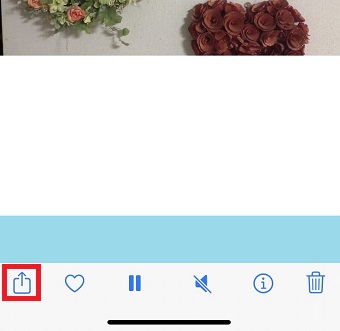
「写真」アプリを開き、送りたい5分以上の動画を開きます。
動画が開いたら左下の共有ボタンをタップします。

共有のメニューが表示されたらよくLINEを送る人のアイコンが表示されるので、アイコンをタップして右上の「転送」をタップします。これで5分以上の動画が送れます。
アイコンが表示されてない方は下の「LINE」のアイコンをタップし、送る相手を選び「転送」をタップして送ってください。
この方法ならわざわざ他のアプリを使う必要がないので簡単に5分以上の動画を送ることができます。ただ、画質が少し劣化してしまうので注意してください。
「ファイル」アプリを使って送る
次は「ファイル」アプリを使って送る方法を解説します。
iPhoneに標準搭載されている「ファイル」アプリを使えば5分以上の動画を送ることができます。「ファイル」アプリを使って5分以上の動画を送る方法は下記の通りです。
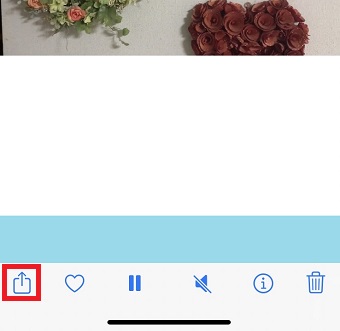
「写真」アプリを開き、送りたい5分以上の動画を開きます。
動画が開いたら左下の共有ボタンをタップします。

メニューが表示されたら「”ファイル”に保存」をタップします。
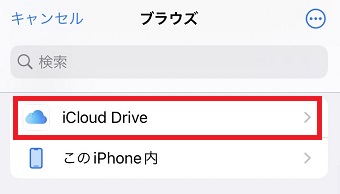
すると「ファイル」アプリが開くので、保存したい場所をタップします。
今回は「iCloud Drive」をタップします。

「iCloud Drive」が開いたら右上の「保存」をタップします。
これで「ファイル」アプリに保存されました。
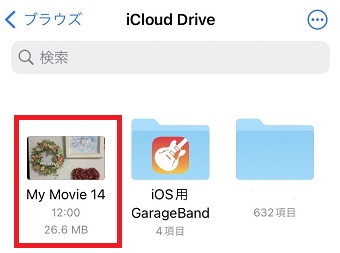
次に「ファイル」アプリを開き、先ほど保存した動画をタップします。

動画が開いたら左下の共有ボタンをタップしてください。

よくLINEを送る人のアイコンが表示されている場合は、アイコンをタップして右上の「転送」をタップします。これで5分以上の動画が送れます。
アイコンが表示されてない方は下の「LINE」のアイコンをタップし、送る相手を選び「転送」をタップして送ってください。