
iPhoneのAirDropで動画を共有したい
Apple製品にあるAirDropを使ったことはありますか?AirDropはiPhoneやiPad、MacなどのApple製品の間でファイルや動画、写真が直接共有できる機能です。インターネットやケーブルに接続しなくても気軽にデータの送受信ができます。
iPhoneならiOS7以上、MacならOS X 10.7 Lion 以上で使えます。

AirDropはとても便利な機能なんですが、使ったことがないというユーザーの方もいらっしゃると思います。
AirDropってどうやって使うの?AirDropでデータを送信する方法、データの受け取り方が分からない・・・というユーザーの為に今回は、iPhoneのAirDropで動画を共有する方法を紹介します。
iPhoneのAirDropで動画を共有する方法
それではiPhoneのAirDropで動画を共有する方法を解説します。
「設定」アプリからAirDropの設定を確認する
まずAirDropの設定を確認します。iPhoneの「設定」アプリを開いてください。
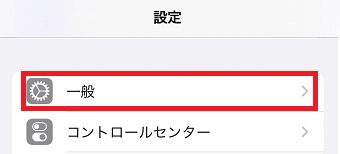
iPhoneの「設定」アプリを開き「一般」をタップします。
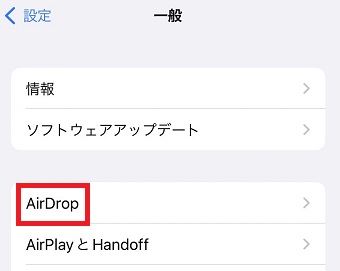
「一般」が開いたら「AirDrop」をタップします。
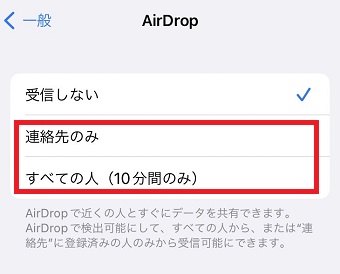
「AirDrop」が開いたら「連絡先のみ」または「すべての人(10分間のみ)」のどちらかを選択してください。
コントロールセンターからAirDropの設定を確認する
AirDropはコントロールセンターからでも設定することができます。やり方は下記の通りです。
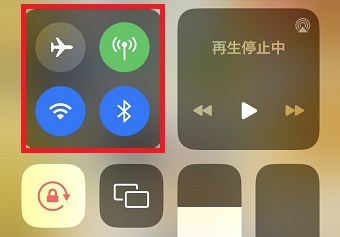
コントロールセンターを開きWi-Fiなどのアイコンがある四角を長押しします。
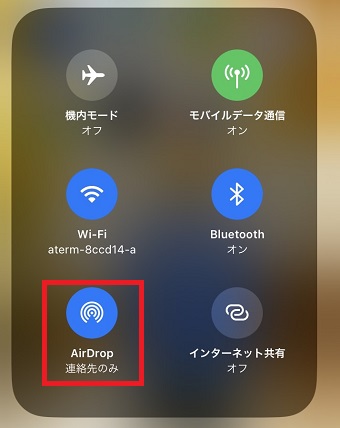
すると「AirDrop」が表示されるので長押しします。
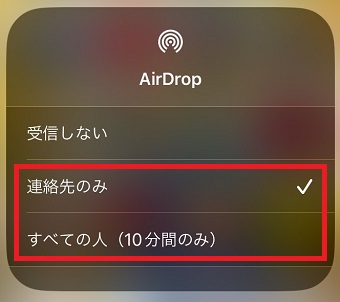
「AirDrop」が開いたら「連絡先のみ」または「すべての人(10分間のみ)」のどちらかを選択してください。
AirDropを送信する方法
AirDropの設定ができたら、送信する方法を解説します。
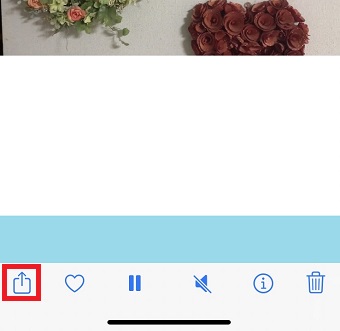
「写真」アプリを開き、送りたい動画を選択します。
動画が開いたら左下の共有ボタンをタップします。
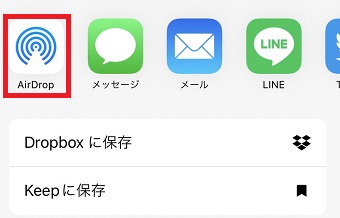
メニューが表示されたら「AirDrop」をタップします。
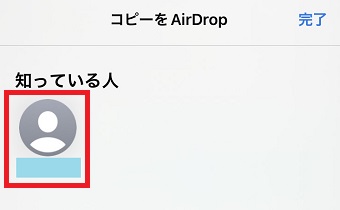
「コピーをAirDrop」が開いたら「知っている人」の中から動画を送りたい人をタップします。
これで動画の送信ができました。
AirDropを受信する方法
次はAirDropを受信する方を解説します。
受信する方はiPhoneのスリープを解除して待っていてください。
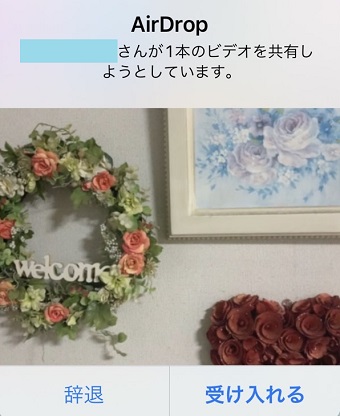
動画が送られてくると画面に「○○さんが1本のビデオを共有しようとしています。」というメッセージが画面に表示されたら「辞退」または「受け入れる」をタップします。
「受け入れる」をタップすれば動画は「写真」アプリに保存され動画を見ることができます。