
Wordで蛍光ペンが消えない問題
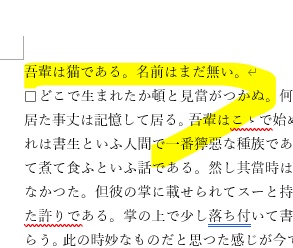
Microsoft Wordで、蛍光ペンが消えない問題に遭遇して困ってしまったことはありませんか?Wordの文書内で重要なテキストにマーカーを引いて強調したものの、後からそのテキスト部分の蛍光ペンを消そうとしたら何故か消えなくて困ってしまうというケースもあるかと思います。
この記事では、Wordで蛍光ペンが消えない場合の対処法をご紹介していきます。
Wordで蛍光ペンが消えない場合の対処法
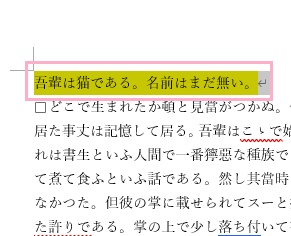
それでは、Wordで蛍光ペンが消えない場合の対処法を説明します。まずは、基本的な蛍光ペンの解除方法です。まずは蛍光ペンで塗りつぶした範囲をドラッグ操作で選択しましょう。
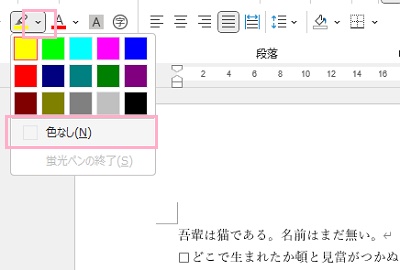
続いてウィンドウ上部の「ホーム」タブをクリックしてリボンメニューを開き、「フォント」項目の「蛍光ペンの色」の下矢印をクリックしてメニューを開き「色なし」をクリックしましょう。これで、対象範囲の蛍光ペンを解除することができますよ。
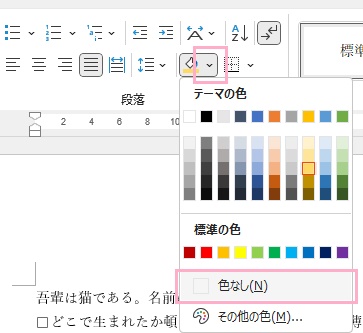
上記の操作で蛍光ペンが消えない場合は、蛍光ペンを引いたのではなく塗りつぶしを適用してしまっている可能性があります。塗りつぶしが行われている範囲をドラッグ操作で選択したら、ウィンドウ上部の「ホーム」タブをクリックしてリボンメニューを開きます。「段落」項目の「塗りつぶし」の下矢印をクリックしてメニューを開き、「色なし」をクリックしましょう。これで、塗りつぶしを解除することができますよ。
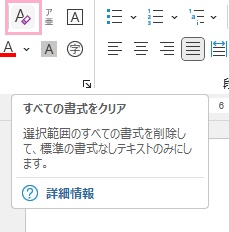
上記の塗りつぶしのケースでもなかった場合は対象範囲を選択した状態でウィンドウ上部の「ホーム」タブをクリックしてリボンメニューを開き、「フォント」項目の「すべての書式をクリア」をクリックすることで塗りつぶしを解除することができますよ。ただし他の書式も解除されてしまう点には注意しましょう。
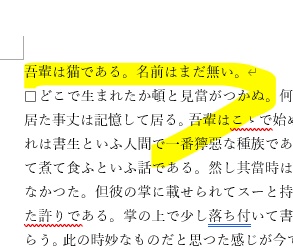
他に蛍光ペンを引く方法としては、「描画」タブのリボンメニューの「描画ツール」から蛍光ペンを引く方法もありますよね。
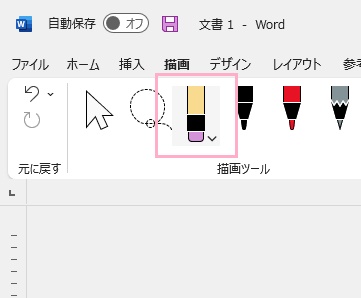
「描画ツール」の蛍光ペンを使用した部分を取り消したい場合は、同じく描画ツールの「消しゴム」を選択して該当の部分をクリックしましょう。これで、描画で引いた蛍光ペンを削除することができますよ。