
Wordのオートシェイプとは?

かつてMicrosoft Wordの機能の一つに「オートシェイプ」というものがありました。オートシェイプとは古いバージョンのOfficeソフトで使用されていた機能で、ExcelやPowerPointでも使用することができていたのでご存じの方も多いかと思います。オートシェイプは、簡単に説明すると図形を描くことができる機能です。
Wordの公式のヘルプなどを見ていると、たまに「オートシェイプ」という単語が出てくることがありますが、「昔の機能をどうやって使うんだろう?」・「どこにオートシェイプの機能があるの?」と疑問に感じてしまうユーザーの方も少なくないと思います。実はオートシェイプ機能は名前を変えており、現在のオートシェイプ機能の名前は「図形」になっています。
冒頭で説明している通りオートシェイプは図形を描く機能ですので、日本のユーザー向けに分かりやすく「図形」とリネームされたわけです。ですので、Officeのヘルプを見ていて「オートシェイプ」という単語が出てきた場合は図形のことだと覚えておくとスムーズに操作することができますよ。この記事では、Wordのオートシェイプの使い方をご紹介していきます。
Wordのオートシェイプの使い方
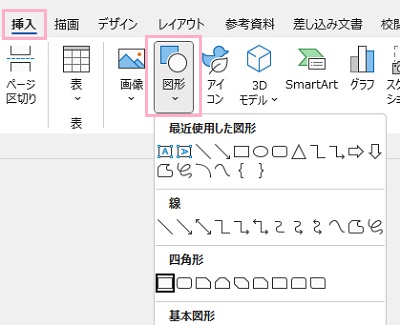
それでは、Wordのオートシェイプの使い方をご紹介していきます。まずはウィンドウ上部の「挿入」タブをクリックしてリボンメニューを開き、「図」項目の「図形」をクリックします。メニューに図形一覧が表示されるので、使用したい図形をクリックして選択しましょう。
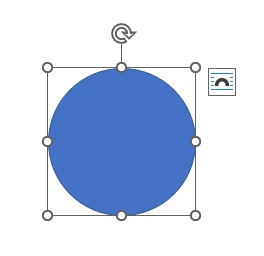
あとはページ上でドラッグ操作を行うことで、図形の大きさを決めることができます。左クリックから指を離すことで、図形を作成することができますよ。作成した図形にの上下左右や四隅に表示されるマーカーをドラッグすることで図形の拡大・縮小を行うことができるほか、図形の上部に表示されている丸い矢印をドラッグすれば図形を回転させることもできます。
図形の作成時に「Shiftキー」を押しながらドラッグ操作を行うと図形の間隔が一定に保たれる他、「Ctrlキー」を押しながらドラッグ操作を行うことで始点を中心にして図形を作成することができますよ。正確に図形を作成したいという場合は、これらのキー操作を合わせてみてくださいね。
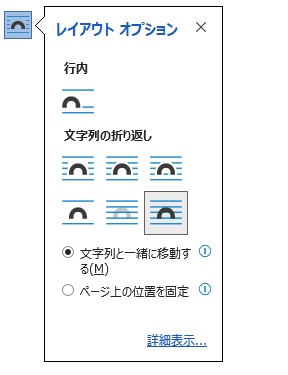
また作成した図形の右上に表示される「レイアウトオプション」ボタンをクリックすることで、レイアウトオプションメニューが表示されます。ここで図形を行内に入れたり、文字列の折り返しをどう行うか設定することが可能になっています。