
Excelのジャンプ機能とは?

Microsoft Excelの機能の一つに「ジャンプ」というものがあります。ジャンプ機能とは、ブック内において条件を指定したセル・セル範囲に移動することのできる機能です。数値や数式が入力されているセルをアクティブセルにできるので、便利ですよ。
この記事では、Excelのジャンプ機能の使い方をご紹介していきます。
Excelのジャンプ機能の使い方
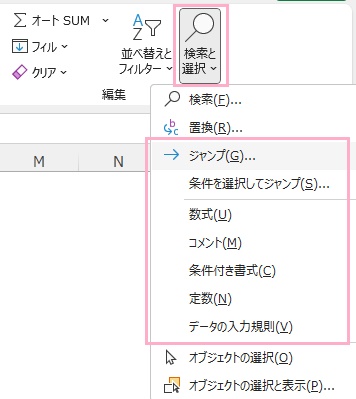
それでは、Excelのジャンプ機能の使い方を説明していきます。まずはウィンドウ上部の「ホーム」タブをクリックしてリボンメニューを開き、「編集」項目の「検索と選択」をクリックしましょう。メニューが表示されるのですが、「ジャンプ」・「条件を選択してジャンプ」・「数式」・「コメント」・「条件付き書式」・「定数」・「データの入力規則」がジャンプの項目一覧となります。
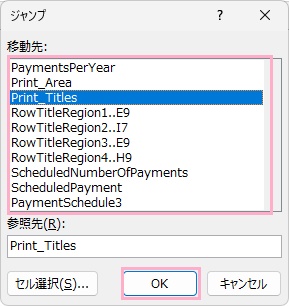
「ジャンプ」を選択するとダイアログボックスが表示されるので、移動先の一覧からジャンプしたい移動先を選択して「OK」をクリックしましょう。「参照先」の入力欄に移動先を入力してもOKです。
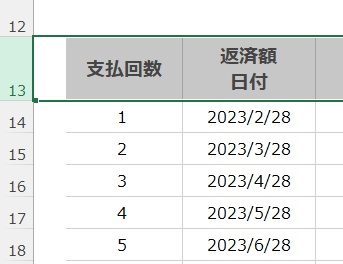
これで、対象のセル範囲がアクティブになりました。このように、移動先を指定してカーソルをジャンプさせて対象をアクティブセルにすることができるわけですね。
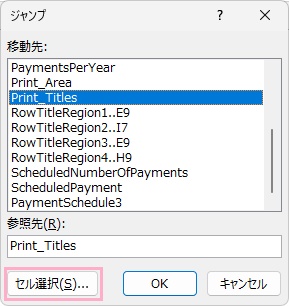
「条件を選択してジャンプ」を行うには「検索と選択」メニューの「条件を選択してジャンプ」をクリックするか、ジャンプのダイアログボックスから「セル選択」をクリックしましょう。
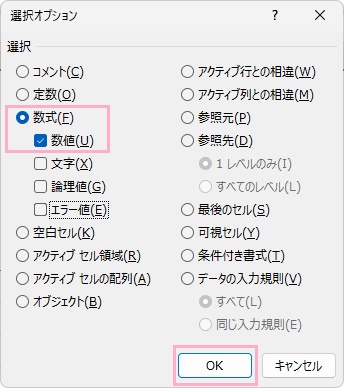
「選択オプション」ダイアログボックスが表示されるので、ここから条件を指定します。画像では、「数式」を選択して「数値」のチェックボックスを有効にした状態で「OK」をクリックして数値のセルにジャンプを行います。
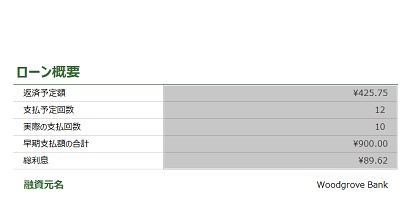
これで、数値の入力されているセル範囲がアクティブセルになりました。
以上が、Excelのジャンプ機能の使い方となります。ジャンプの対象は様々なものがありますが、「条件を指定してジャンプ」は特に便利なので活用シーンは多いでしょう。ぜひジャンプ機能を活用してみてくださいね。