
ExcelのSIGN関数とは?
Microsoft Excelでは、SIGN関数という関数を使用することができます。SIGN関数とは、入力されている数値が正の数なのか負の数なのかを調べることのできる関数です。
SIGN関数の書式は「=SIGN(数値)」です。数値を入力することで、対象の数値が正の数であれば「1」・0が入力されている場合は「0」・負の数が入力されている場合は「-1」が返るようになっています。
ExcelのSIGN関数の使い方
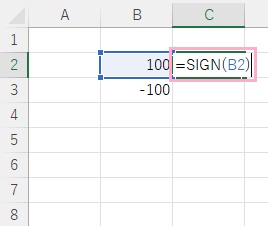
それでは、ExcelのSIGN関数の使い方を説明していきます。画像の例では、C2セルに「=SIGN(B2)」と入力することで、B2セルの数値「100」の正負判定を行います。
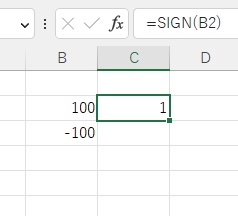
B2セルの「100」は正の数なので、結果は「1」が返ってきていることが確認できますね。
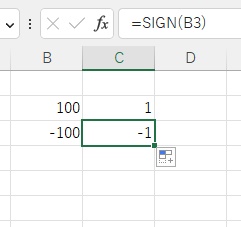
同様に、C2セルにも「=SIGN(B3)」と入力してB3セルの「-100」を判定します。B3セルの「-100」は負の数なので、結果は「-1」が返ってきています。
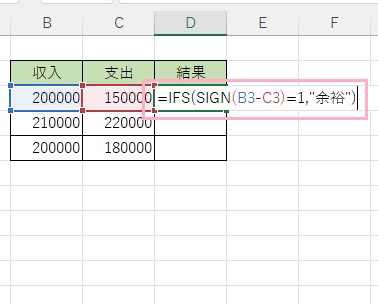
画像の表では、応用としてIFS関数と組み合わせて収支が+の場合は「余裕」と表示させています。D3セルに「=ISF(SIGN(B3-C3)=1"余裕"」と入力します。
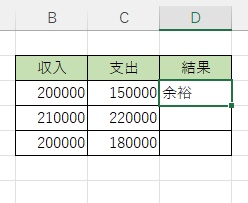
B3セルからC3セルを引いた数は正の数なので、D3セルの結果には「余裕」と表示されました。
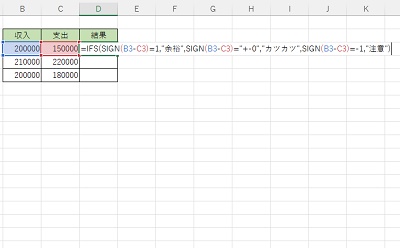
これを、プラスマイナス0の場合と負の数になってしまった場合に対応させるため追記を行います。数式を「=IFS(SIGN(B3-C3)=1,"余裕",SIGN(B3-C3)="+-0","カツカツ",SIGN(B3-C3)=-1,"注意")」と変更して、プラスマイナス0の場合は「カツカツ」・負の数の場合は「注意」と表示させるように変更しました。
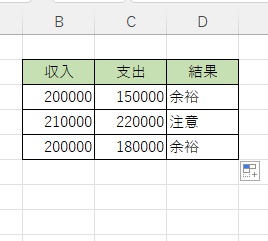
あとはセルの右下のフィルハンドルを下方向に引っ張りオートフィルをかけて、残りのセルにも数式を反映します。これで、各セルに結果を表示することができました。
このようにSIGN関数は別の関数と組み合わせることができるので、ぜひ試してみてくださいね。