
Excelで複数行を一括で結合したい

Microsoft Excelを使用していて、複数行を一括で結合したいというシーンは珍しくないかと思います。1つのセルの幅を広げて入力するよりも、セルの結合を行い入力範囲を拡大したほうが便利ですよね。
しかし、結合を行う際にも1回ずつ結合を行うのではなく一括で結合したほうが操作が楽になりますよ。この記事では、Excelで複数行を一括で結合する方法をご紹介しています。
Excelで複数行を一括で結合する方法
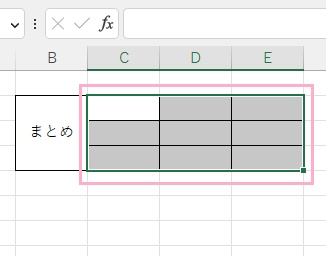
それでは、Excelで複数行を一括で結合する方法を説明していきます。複数行を一括で結合したい場合は、対象の範囲を選択しましょう。
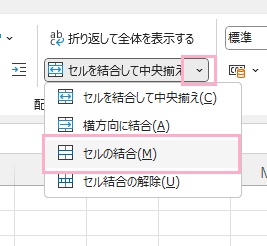
続いてウィンドウ上部の「ホーム」タブをクリックしてリボンメニューを開き、「配置」項目の「セルを結合して中央揃え」の右側に表示されている下矢印ボタンをクリックしてメニューから「セルの結合」をクリックしましょう。
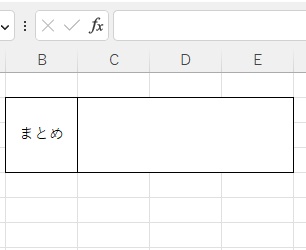
これで、複数行のセルを1つにまとめることができますよ。
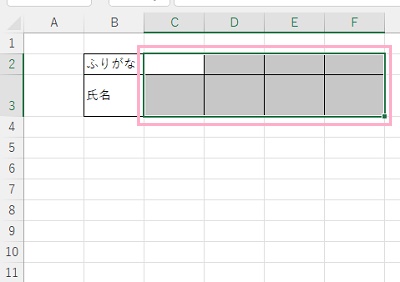
画像のようなケースで、「ふりがな」の行と「氏名」の行をどちらも選択した状態で行ごとに一括で結合したいというシーンもあるかと思います。こちらのケースの場合も、結合したい範囲を選択しましょう。
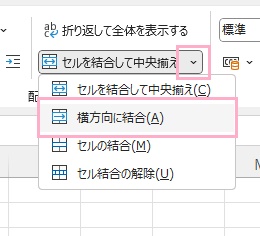
続いてウィンドウ上部の「ホーム」タブをクリックしてリボンメニューを開き、「配置」項目の「セルを結合して中央揃え」の右側に表示されている下矢印ボタンをクリックしてメニューから「横方向に結合」をクリックしましょう。
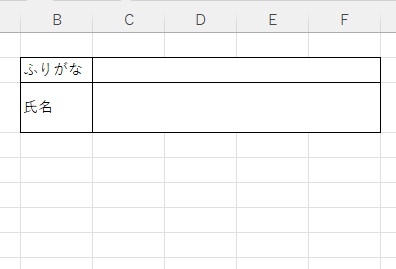
これで、複数行を行ごとに結合してまとめることができました。このケースで最初に説明した方法を使用すると結合を2回行わないといけないため面倒ですが、こちらの方法を使用すれば1回の操作で結合を完了することができるので便利ですよ。
以上が、Excelで複数行を一括で結合する方法となります。