
CLaunchとは?
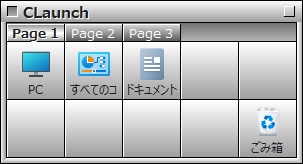
アプリランチャー・「CLaunch」をご存知でしょうか?デスクトップ画面をダブルクリックするだけでランチャーを呼び出して、登録したアプリを起動することができますよ。この記事では、CLaunchのインストール方法と使い方をご紹介していきます。
CLaunchのインストール方法
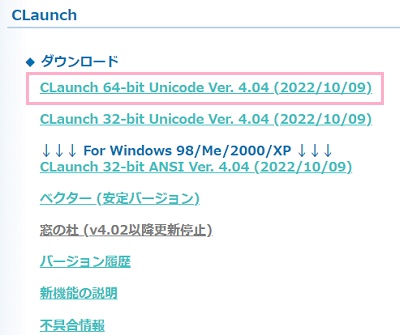
それでは、CLaunchのインストール方法を説明します。まずは下記リンク先の作者のホームページ「ぴょんきちのページ」にアクセスして、「CLaunch 64-bit Unicode Ver~」のリンクをクリックしてインストーラーをダウンロードしましょう。
上記のリンクは64ビットのものですが、Windowsが32ビットの場合は「32-bit」のものをクリックしてダウンロードします。
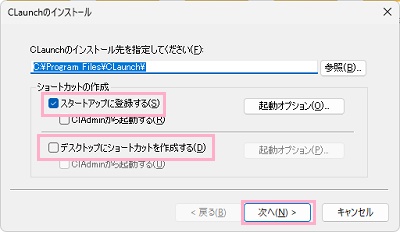
ダウンロードしたインストーラーを起動したら、「スタートアップに登録する」と「デスクトップにショートカットを作成する」をそれぞれ任意で指定してから「次へ」をクリックしてインストールを行いましょう。スタートアップに登録すればパソコンの起動時にCLaunchが立ち上がるようになるので、おすすめです。

CLaunchの使い方
CLaunchの使い方
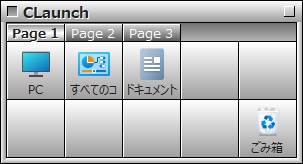
CLaunchを起動するとバックグラウンドで待機しています。CLaunchを呼び出すには、デスクトップ画面の何もないところをダブルクリックしましょう。これでCLaunchが呼び出せるので、使用したいアプリをクリックして実行しましょう。
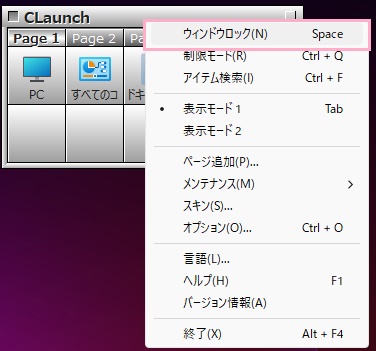
常にCLaunchを表示させておきたいという場合は、タイトルバーを右クリックしてメニューを開き「ウィンドウロック」をクリックするかウィンドウ右上のボタンをクリックしましょう。これで、CLaunchが画面の一番手前に表示されたままになります。解除するには再度右クリックメニューから「ウィンドウロック」をクリックするか、ウィンドウ右上のボタンをクリックすればOKです。
ウィンドウサイズは、ウィンドウロックをかけた状態でウィンドウの端をドラッグすることでウィンドウサイズの拡大・縮小を行うことができますよ。
アプリケーションの追加
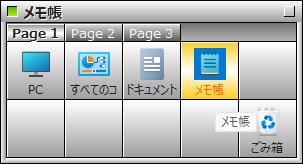
CLaunchにアプリケーションを追加する場合は、ウィンドウロックをかけた状態でスタートメニューの「すべてのアプリ」から登録したいアプリをドラッグ&ドロップしてCLaunchの任意の場所に配置しましょう。これだけで、アプリを登録することができます。
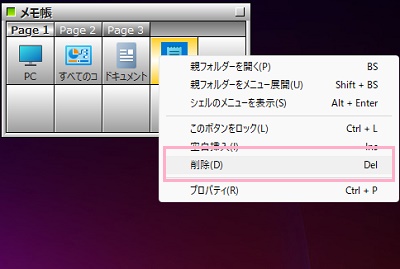
登録したアプリを一覧から削除したい場合は、対象のアプリを右クリックしてメニューを開き「削除」をクリックしましょう。マウスを乗せた状態で「Deleteキー」を押しても、削除することができます。
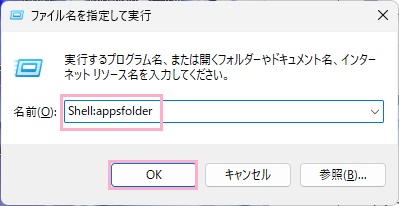
システムアプリやMicrosoft Storeから導入したアプリを登録したい場合は「Windowsキー+Rキー」で「ファイル名を指定して実行」を呼び出し、「Shell:appsfolder」と入力して「OK」をクリックしましょう。
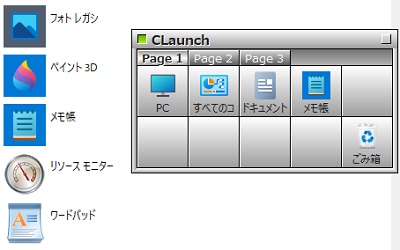
Applicationsフォルダーが表示されるので、ここからドラッグ&ドロップでアプリを追加すればOKです。
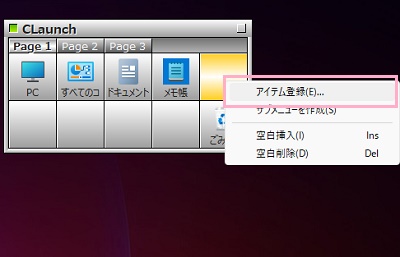
特定のアプリウィンドウを指定したい場合は、空欄で右クリックしてメニューから「アイテム登録」をクリックしましょう。
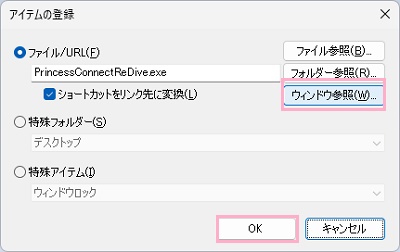
「アイテムの登録」ダイアログボックスの「ウィンドウ参照」で対象のウィンドウをクリックしてアプリケーション名が表示されたら「OK」をクリックすれば、登録することができますよ。
以上が、CLaunchの基本的な使い方となります。CLaunchの外見を変更したい場合は、下記リンク先の記事を参考にしてみてくださいね。