
Excelで文字の均等割り付けを設定したい
Microsoft Excelで、セル内に入力した文字の均等割り付けを行いたいと思ったことはありませんか?Excelではセルに対して均等割り付けを設定することが可能で、対象のセルの幅に合わせて文字列を均等に配置してバランスを取ることができますよ。
セルの結合を行い幅が大きくなったセルや、1列の幅を広くしたために文字数が少ない文字列の見栄えが悪くなってしまうというシーンもあるかと思いますが、こういったシーンにて文字の均等割り付けを行えば自動的に文字列の整列が行われてバランスを取ることが可能となります。この記事では、Excelで文字の均等割り付けを設定する方法をご紹介していきます。
Excelで文字の均等割り付けを設定する方法
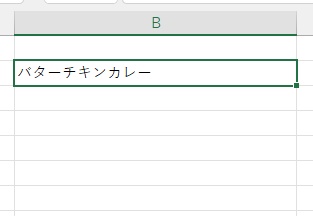
それでは、Excelで文字の均等割り付けを設定する方法を説明していきます。画像のように、横に広いセルに対して文字数が足りない場合はバランスが悪くなってしまいますよね。そこで、均等割り付けを行いバランスを取るように設定していきます。
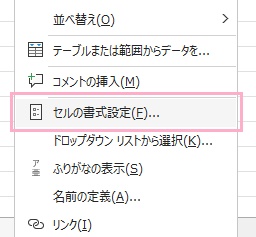
均等割り付けを行いたいセルを右クリックして右クリックメニューを開き、「セルの書式設定」をクリックしましょう。
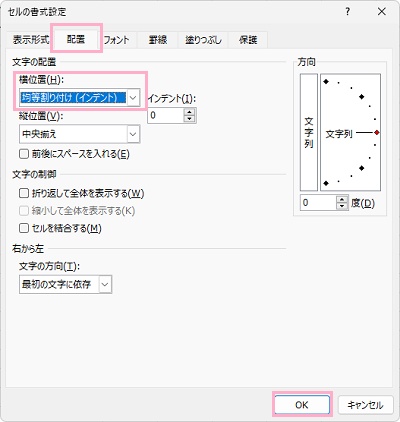
「セルの書式設定」ダイアログボックスが表示されるので、ダイアログボックス上部の「配置」タブをクリックします。「横位置」のプルダウンメニューから「均等割り付け(インデント)」を選択して、「OK」をクリックしましょう。
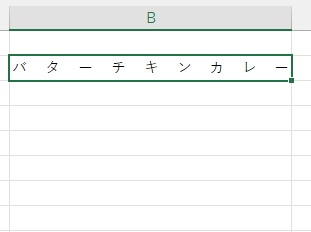
これで、セル内の文字を均等割り付けすることができました。左揃えの時よりも、バランスが取れていることが分かりますね。
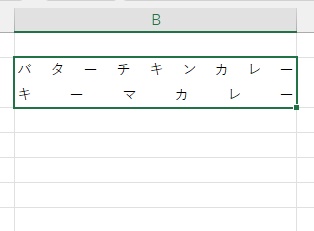
ちなみに、2行目以降にも文字列を入力している場合もあるかと思います。すると画像のように、行ごとに文字数に合わせて均等割り付けが行われますよ。
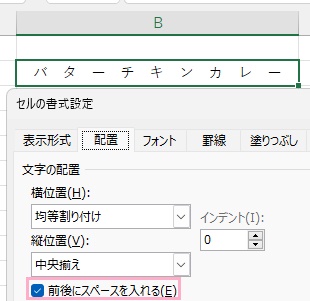
また、セルの端と端にスペースを挿入することも可能です。「セルの書式ダイアログボックス」で「文字の配置」項目の「前後にスペースを入れる」のチェックボックスを有効にすることで、セルの端と端にスペースが挿入されますよ。
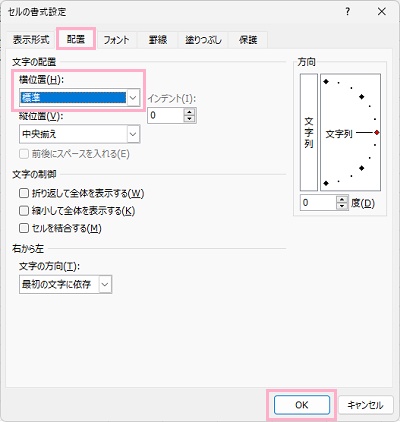
セルの文字列の均等割り付けを解除したい場合は、再度「セルの書式設定」ダイアログボックスを開いて「配置」タブの「横位置」のプルダウンメニューから「標準」を選択して「OK」をクリックしましょう。これで、セルの文字列の均等割り付けが解除されますよ。
以上が、Excelで文字の均等割り付けを設定する方法となります。表などでセルの幅が大きいのに対して文字列が少ないといったシーンでこの均等割り付けを行えば、見栄えや視認性が良くなるので試してみましょう。