
Wordでカレンダーを作りたい

Microsoft Wordでカレンダーを作りたいと思ったことはありませんか?テンプレートや表作成機能を使用することで、オリジナルのカレンダーを作成することができますよ。この記事では、Wordでカレンダーの作り方をご紹介していきます。
Wordでカレンダーの作り方
テンプレートからカレンダーを作成する
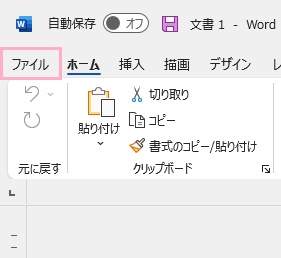
それでは、カレンダーの作り方を説明していきます。まずは、用意されているテンプレートからカレンダーを作成する方法です。ウィンドウ左上の「ファイル」をクリックしましょう。
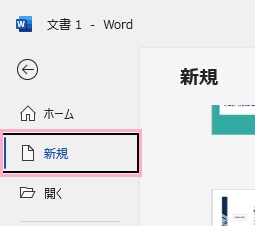
バックステージビューが表示されるので、左側メニューの「新規」をクリックしましょう。
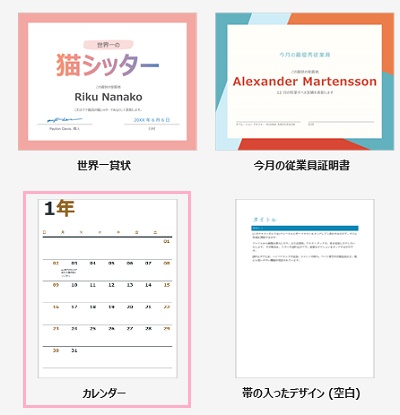
テンプレートの一覧が表示されるので、「カレンダー」をクリックしましょう。
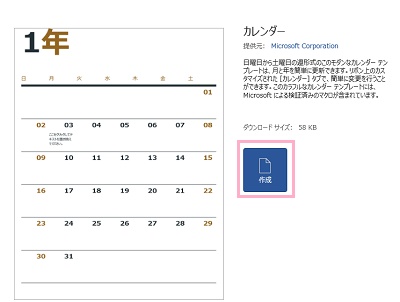
カレンダーのテンプレートのプレビューが表示されます。あとは「作成」をクリックして、「カレンダーの日付の選択」ダイアログボックスで「月」と「年」を選択することで対象の年月のカレンダーを作成することができますよ。
このカレンダーのテンプレートではマクロを使用しているので、お使いの環境によっては「マクロが無効化されました」とエラーが表示されてしまうこともあります。この場合は、マクロを有効化する必要があります。下記リンク先の記事ではExcelのマクロを有効化する方法を説明していますが、Wordでも同様の操作でマクロを有効化できるので参考にしてみてください。

クイック表作成でカレンダーを作成する
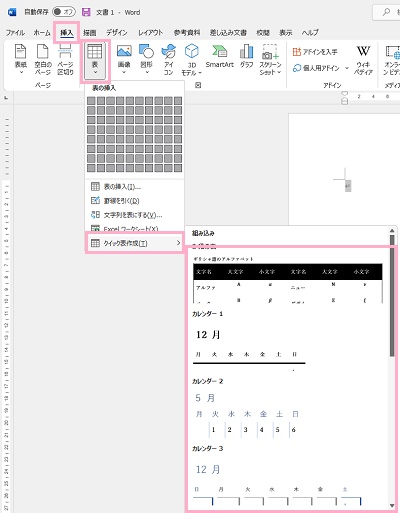
オリジナルのカレンダーを作成したい場合は、「クイック表作成」からカレンダーの作成を行いましょう。ウィンドウ上部の「挿入」タブをクリックしてリボンメニューを開き、「表」メニューの「クイック表作成」のサブメニューから作成したいカレンダーの種類を選択してクリックします。
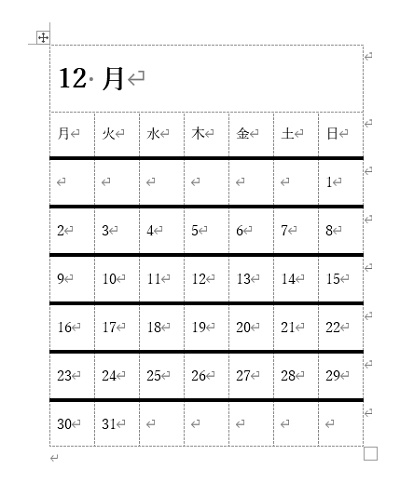
カレンダーが作成されます。このカレンダーを、日付などを入力して使用したい年月のカレンダーにしていきます。
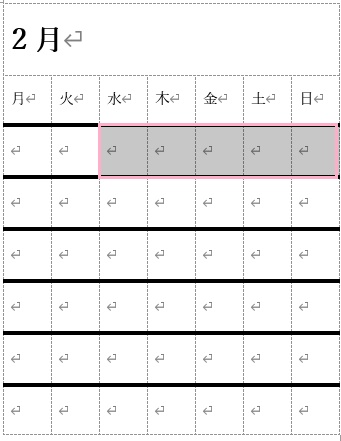
日付をすべて削除したら、1列目の日付を入力したい範囲を選択しましょう。
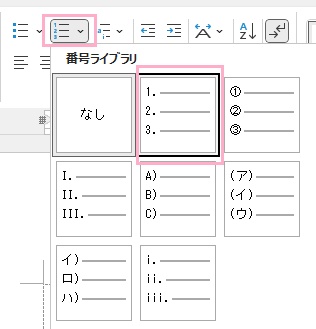
続いてウィンドウ上部の「ホーム」タブをクリックしてリボンメニューを開き、「段落」項目の「段落番号」の下矢印をクリックしてメニューを開き「番号の整列:左」をクリックします。
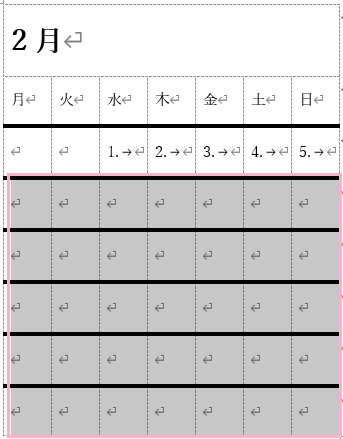
これで1行目に日付が挿入されました。続いて、2行目から最終行まで範囲選択します。この状態で同様に、「段落番号」の下矢印をクリックしてメニューを開き「番号の整列:左」をクリックします。
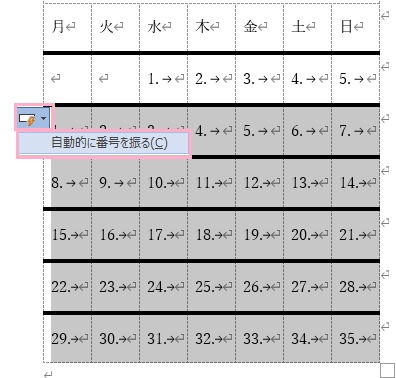
数字が入力されます。左側に表示される「オートコレクトのオプション」ボタンをクリックして、「自動的に番号を振る」をクリックしましょう。
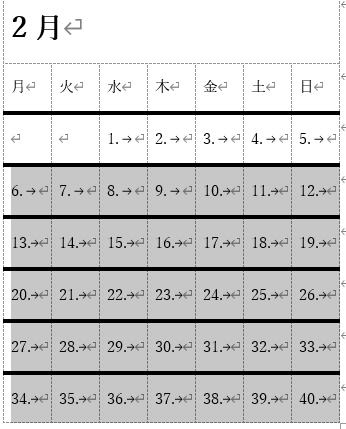
これで、日付を入力することができました。
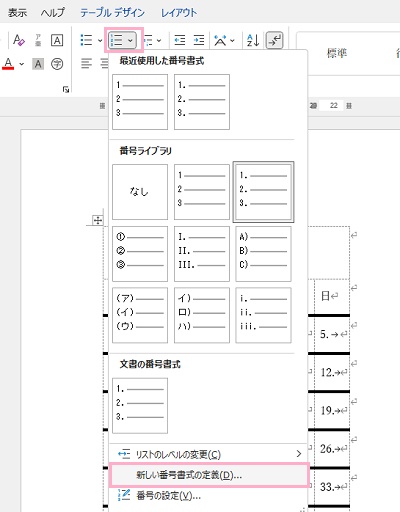
しかし、日付の後ろにドット(.)が表示されているのが気になりますよね。このドットを削除しましょう。日付のセルのいずれかを選択した状態でウィンドウ上部の「ホーム」タブをクリックしてリボンメニューを開き、「段落」項目の「新しい番号書式の定義」をクリックします。
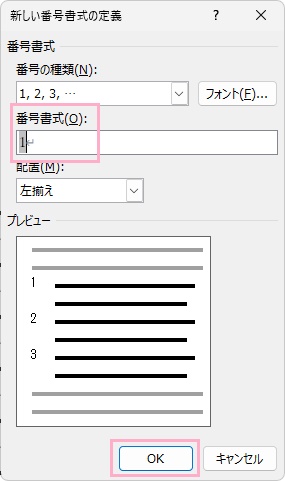
「新しい番号書式の定義」ダイアログボックスが表示されるので、「番号書式」に入力されているドットを削除して「OK」をクリックしましょう。
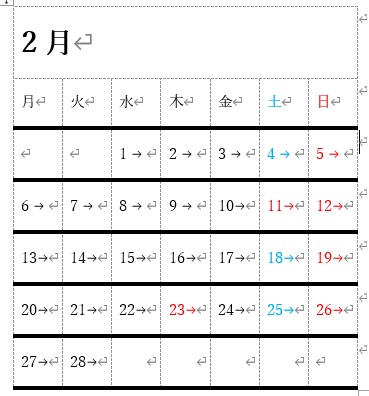
これで、日付の後ろに表示されていたドットが削除されました。ここから余計な日付や行の削除を行ったり、土曜や日曜の列のフォントに色を付けたりとカスタマイズを行いましょう。これで、オリジナルのカレンダーを作成できますよ。
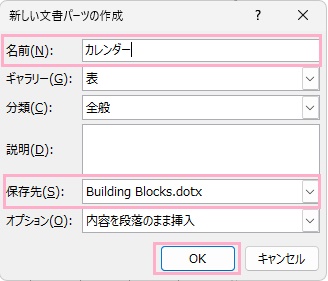
カレンダーをクイック表ギャラリーに登録するには、カレンダーを全範囲選択した状態で「挿入」タブのリボンメニューの「表」→「クイック表作成」→「選択範囲をクイック表ギャラリーに保存」を開き、「新しい文書パーツの作成」ダイアログボックスの「名前」にカレンダー名を入力・「保存先」を指定して「OK」をクリックすることで登録して次回から呼び出すことができますよ。