
Microsoft Excelを使用していて、シート内のデータを削除したいという場合に使用するのが「消しゴム」です。消しゴムには様々な種類のものが用意されているので、シーンに応じて使用する消しゴムを使い分けてみましょう。
この記事では、Excelの消しゴムの種類と使い方をご紹介していきます。
Excelの消しゴムの種類と使い方
すべてクリア
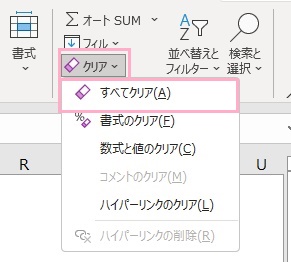
それでは、Excelの消しゴムの種類と使い方を説明します。まずは、選択範囲のセルの書式・背景色・情報・コメントなどをすべて消す「すべてクリア」からです。対象のセル範囲を選択してからウィンドウ上部の「ホーム」タブをクリックしてリボンメニューを開き、「編集」項目の「クリア」メニューから「すべてクリア」をクリックしましょう。
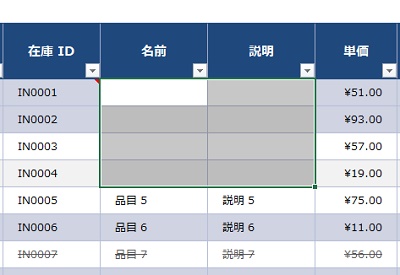
これで、選択した範囲の書式・情報・背景色・コメントなどすべてのデータを消すことができます。
書式のクリア
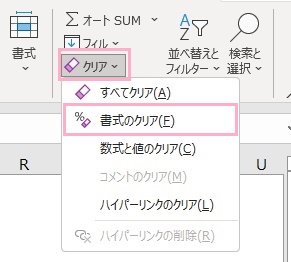
「書式のクリア」では、指定範囲のセルの書式だけを消すことができます。対象のセル範囲を選択してからリボンメニューの「編集」項目の「クリア」メニューを開き、「書式のクリア」をクリックしましょう。
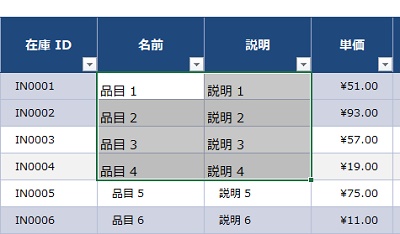
これで、適用されていた書式を削除することができますよ。
数式と値のクリア
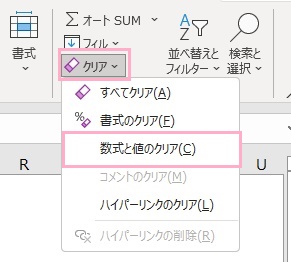
「数式と値のクリア」では、背景色・書式の情報は残したままセルに入力されている数式と値を削除することができます。対象のセル範囲を選択してからリボンメニューの「編集」項目の「クリア」メニューを開き、「数式と値のクリア」をクリックしましょう。
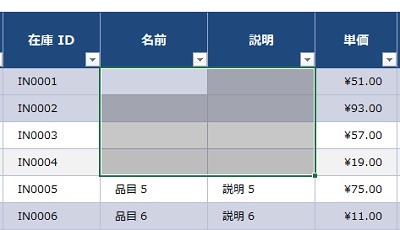
これで、対象範囲の数式と値を削除することができました。背景色や書式情報は残っているので、再入力が簡単に行なえますよ。
コメントのクリア
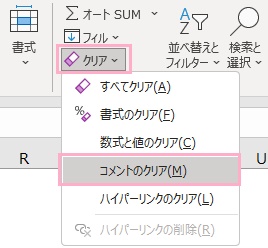
「コメントのクリア」では、対象のセルにコメント・メモが付与されている場合に削除を行うことができます。対象のセルを選択してからリボンメニューの「編集」項目の「クリア」メニューを開き、「コメントのクリア」をクリックしましょう。
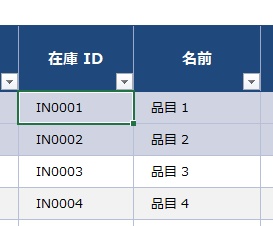
これで、選択していたセルに添付されていたコメント・メモを消すことができますよ。
ハイパーリンクをクリア
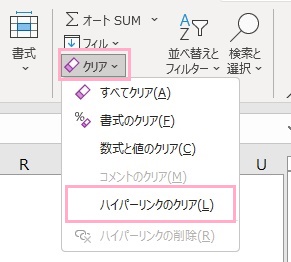
「ハイパーリンクのクリア」では、セルに入力されているデータにハイパーリンクが挿入されている場合に削除を行うことができます。対象のセルを選択してからリボンメニューの「編集」項目の「クリア」メニューを開き、「ハイパーリンクのクリア」をクリックしましょう。
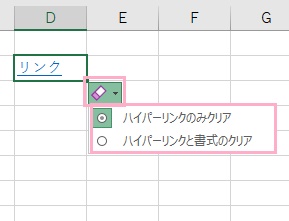
セルの右下に消しゴムボタンが表示されるのでクリックすると「ハイパーリンクのみクリア」と「ハイパーリンクと書式のクリア」を選択することができます。ちなみに、「ハイパーリンクの削除」は「ハイパーリンクと書式のクリア」と同じ働きをします。
罫線のクリア
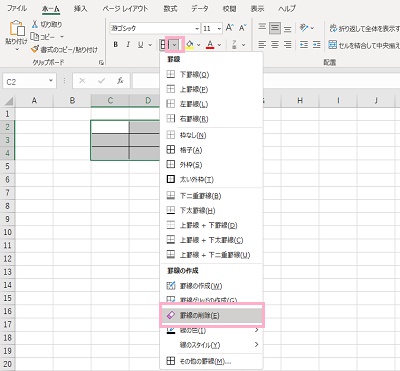
シート内に引いた罫線を削除したい場合は、ウィンドウ上部の「ホーム」タブのリボンメニューの「フォント」項目の罫線に表示されている下矢印ボタンをクリックします。メニューが表示されるので、「罫線の削除」をクリックしましょう。
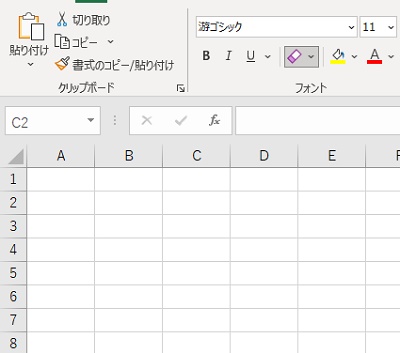
マウスカーソルが消しゴムの形に変わるので、削除したい範囲をドラッグで指定することで罫線を削除することができますよ。