
Excelで参照や数式を固定したままコピーしたい

Microsoft Excelで、参照や数式を固定したままコピーしたいと思ったことはありませんか?関数などの数式を入力したあとに、複数範囲に作成した数式をオートフィルで反映させたいというシーンは少なくないですよね。
しかし、オートフィルを行った後に何故か思ったような値が反映されていない・数式にずれが発生してしまっているというケースも珍しくありません。これは、固定しなければならない参照・数式を固定せずにオートフィルを行ってしまったことが原因です。この記事では、Excelで参照や数式を固定したままコピーする方法をご紹介していきます。
Excelで参照や数式を固定したままコピーする方法
Excelで参照や数式を固定したままコピーする方法
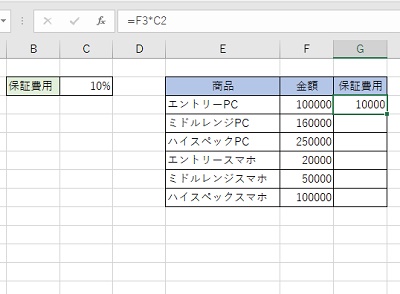
それでは、Excelで参照や数式を固定したままコピーする方法を説明していきます。画像の例では、G列に各種商品の保証費用を入力していきます。保証費用のパーセンテージは、C2セルの「10%」です。G3セルには「=F3*C2」と入力されており、F3セルの金額「100000」の保証費用である「10000」が出力されていますね。
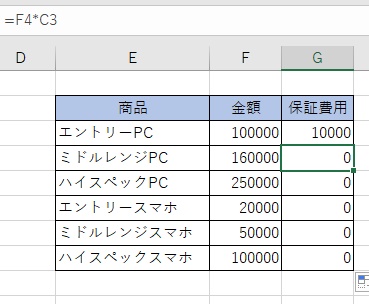
しかし、この数式をオートフィルで下方向に引っ張り適用すると画像のようにエラーが起きてしまいます。ためしにG4セルを確認してみると、「=F4*C3」と入力されており、パーセンテージが入力されているC2セルではなく何も入力していないC3セルを参照してしまっていることが分かります。
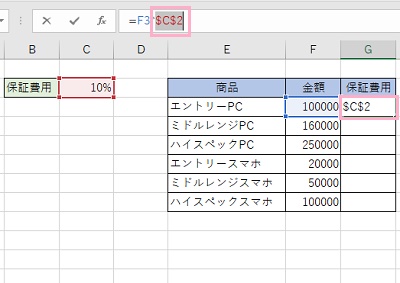
では参照や数式を固定したままコピーするにはどうすればいいのかと言いますと、「絶対参照」を使用します。G3セルの数式を「=F3*$C$2」と変更します。元々入力されていた「C2」の真ん中にカーソルを置いてから「F4キー」を押すことで、$を直接入力しなくても絶対参照になりますよ。
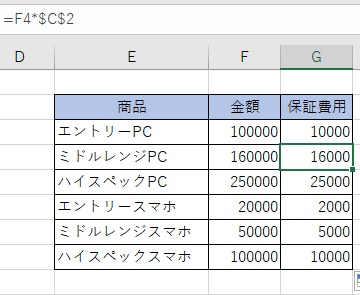
G3セルの数式を変更した後にオートフィルをかけてみると、このようにエラーが起きずにそれぞれの保証費用の値を出力することができました。G4セルを見てみると、「=F4*$C$2」と表示されており、C2セルが指定されたままであることが分かりますね。
このように、参照や数式を固定したままオートフィルを使用してコピーする場合は絶対参照を用いることで指定した参照・数式を固定してオートフィルによるコピーを反映させることができますよ。面倒な関数や数式を使用して複数範囲に適用する場合に固定するものがある場合は、絶対参照形式にしておきましょう。
絶対参照とは
上記の項目で使用した「絶対参照」とは何なのか、気になる方もいらっしゃるかと思います。基本的に、Excelのセルの参照形式は「相対参照」となっています。相対参照とは、数式においてセル番地との位置関係によって参照するセル番地が変化する参照方式のことを指しています。では絶対参照はどういったものなのかと言いますと、数式において参照するセル番地を常に固定にしてしまう参照方式のことを指します。「$A$1」のように固定化させる列と行に「$」を追加することで絶対参照になり、数式をオートフィルなどでコピーしても同一のセルを参照するようになります。