
Excelで指定した桁数のランダムな数字を作りたい

Microsoft Excelで、指定した桁数のランダムな数字(乱数)を作りたいと思ったことはありませんか?例えば抽選などを行うために、ランダムな数字を作成したいというシーンもあるかと思います。
Excelではランダムな数字を作成することのできる関数が用意されているので、これらを用いて指定した桁数のランダムな数字を作成してみましょう。この記事では、Excelで指定した桁数のランダムな数字を作る方法をご紹介していきます。
Excelで指定した桁数のランダムな数字を作る方法
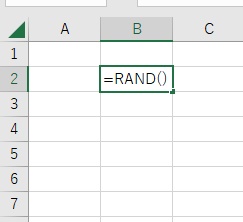
それでは、Excelで指定した桁数のランダムな数字を作る方法を説明していきます。ランダムな数字(乱数)を作成するには、RAND関数を使用します。RAND関数の数式は「=RAND()」となります。セルに入力してみましょう。
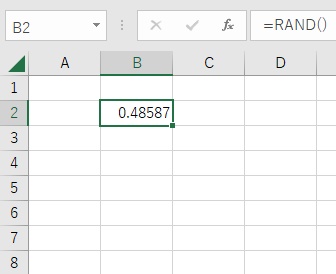
すると、0~1の間でランダムな数字が作成されます。この数字は、更新を行うごとに変化します。
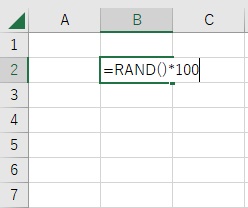
RAND関数では0~1の間で数字を出すので、数字が小さいと感じる方もいらっしゃるかと思います。この場合は、数字を掛けましょう。画像の例では、「=RAND()*100」として100を掛けています。
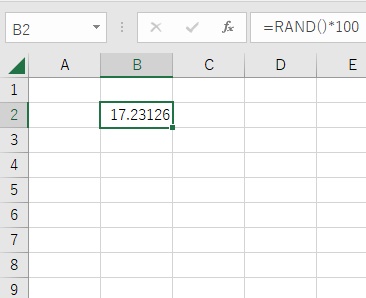
100を掛けたことにより、結果が2桁以上の数字として表示されました。
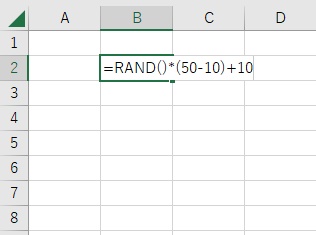
0~1ではなく別の範囲内でランダムな数字を作成するには、「=RAND()*(B-A)+A」のように数式を入力します。画像例では「=RAND()*(50-10)+10」と入力することで、2桁かつ10~50の範囲でランダムな数字を作成しようとしています。
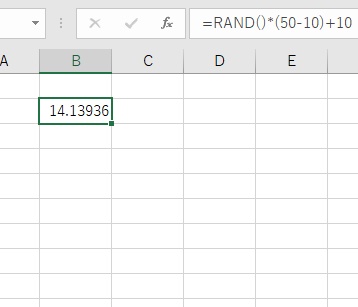
これで、10~50の範囲内で数字を作成することができました。
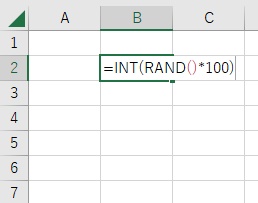
上記で説明してきた方法では、小数点が表示されますよね。もしデフォルトで小数点を表示させず整数にしたいにしたい場合は、INT関数を併用します。画像例では、1~100の範囲で整数を表示するために「=INT(RAND()*100)」と入力しています。
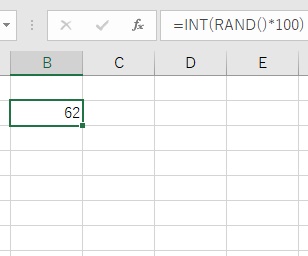
これで、小数点のない整数の結果を出力することができました。
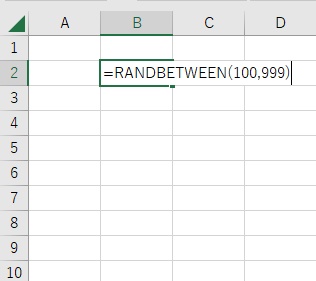
INT関数を使用せずに指定範囲内のランダムな整数を作成するには、「RANDBETWEEN関数」を使用します。画像の例では、「=RANDBETWEEN(100,999)」とすることで、3桁の整数をランダムで作成しようとしています。
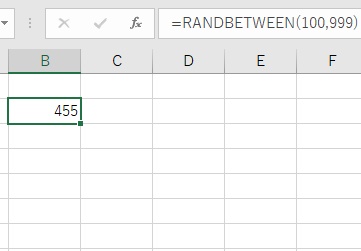
これで、100~999の範囲内で3桁の整数を作成することができました。
以上が、Excelで指定した桁数のランダムな数字を作る方法となります。基本的には範囲指定を行う際に桁数を合わせることで、指定した桁数のランダムな数字が作成されますよ。