
ExcelのFREQUENCY関数とは?
Microsoft Excelでは、「FREQUENCY関数(フリークエンシー)」という関数を使用することができます。FREQUENCY関数とは、対象範囲内で値が何度発生しているかを計算してからその結果を縦方向の配列として返すことのできる関数です。
FREQUENCY関数を使うことで、度数分布表(データを各階級に分けて、階級ごとに当てはまるデータの数をカウントした表)を作成することも可能ですよ。この記事では、ExcelのFREQUENCY関数の使い方をご紹介していきます。
ExcelのFREQUENCY関数の使い方
FREQUENCY関数の数式
それでは、ExcelのFREQUENCY関数の使い方を説明していきます。まずはFREQUENCY関数の数式から説明します。FREQUENCY関数の数式は「=FREQUENCY(データ配列,区間配列)」となっています。第1引数の「データ配列」で分布を調べたいデータのリストを「データ配列」の引数として指定します。そして、第2引数の「区間配列」で度数分布の基準になる数値を入力します。
FREQUENCY関数の使い方
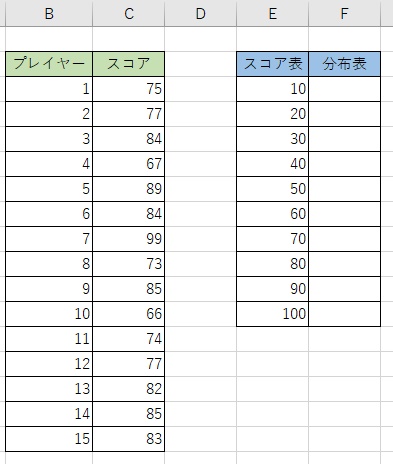
それでは、FREQUENCY関数の基本的な使い方を説明していきます。ここでは、画像の表を使用して度数分布表を作成していきます。
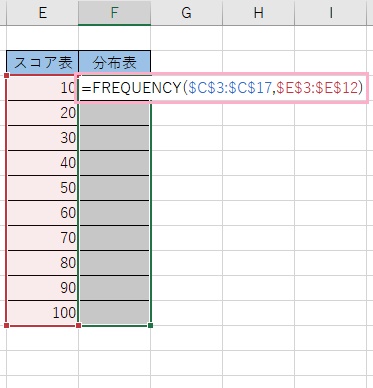
まずはF3セルからF12セルまでを範囲選択した状態で「=FREQUENCY($C$3:$C$17,$E$3:$E$12)」と入力します。これでデータ配列の引数と区間配列の引数を設定したら「Ctrlキー+Shiftキー+Enterキー」を同時押しして確定しましょう。
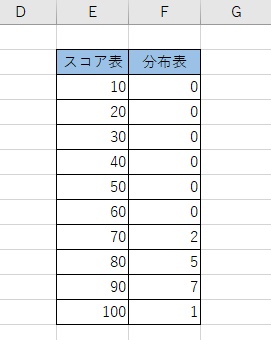
これで、度数分布表を作成することができますよ。作成した度数分布表はヒストグラム化することも可能なので、ヒストグラム化する場合は縦棒グラフを作成してからヒストグラムを指定すればOKです。

複数のセル範囲を指定する
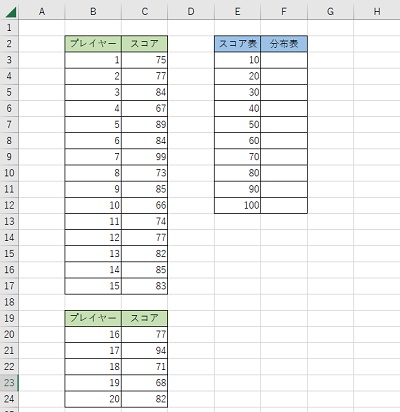
FREQUENCY関数では、複数のセル範囲を指定することも可能です。画像のように設定したいデータ範囲が2つある状態でも、設定できるのでご安心ください。
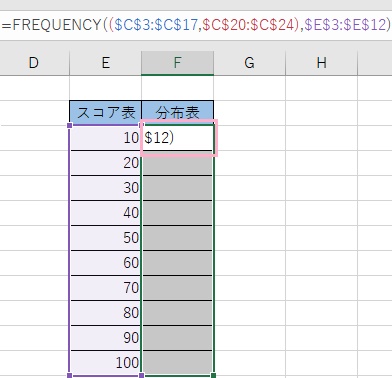
F3セルに「=FREQUENCY(($C$3:$C$17,$C$20:$C$24),$E$3:$E$12)」と入力します。FREQUENCY関数はセル範囲をかっこで囲むことにより、複数セル範囲を引数として設定することができますよ。あとは「Ctrlキー+Shiftキー+Enterキー」を同時押しして確定しましょう。これで、複数のセル範囲を対象にした度数分布表を作成することができますよ。
時間帯ごとの訪問者を集計する
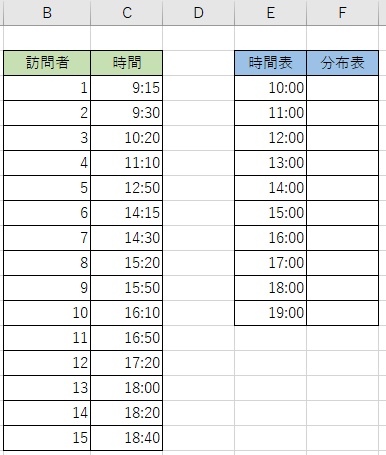
FREQUENCY関数を使用して、時間帯別に訪問者を集計する表の作成を行うことができます。画像の左側の表から、各時間帯の訪問者数を集計していきます。
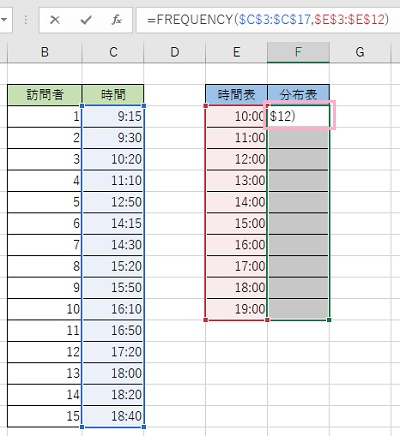
F3セルからF12セルまでを選択した状態で、F3セルに「=FREQUENCY($C$3:$C$17,$E$3:$E$12)」と入力して「Ctrlキー+Shiftキー+Enterキー」の同時押しで確定しましょう。
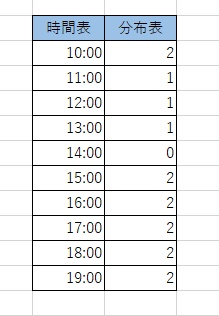
これで、FREQUENCY関数を使用して時間帯ごとの訪問者を集計した表の作成ができました。