
Excelで罫線をショートカットキーで設定したい
Microsoft Excelで、罫線をショートカットキーで設定したいと思ったことはありませんか?罫線を引くたびにリボンメニューの「罫線」をクリックするのは面倒ですよね。罫線はショートカットキーから引けるので、覚えておくと便利ですよ。この記事では、Excelで罫線をショートカットキーで設定する方法をご紹介していきます。
Excelで罫線をショートカットキーで設定する方法
セル・セル範囲に外枠の罫線を引く
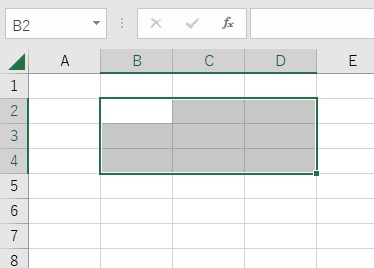
それでは、Excelで罫線をショートカットキーで設定する方法を説明していきます。まずは、セル・セル範囲に外枠の罫線を引く方法です。罫線を引きたいセル・セル範囲を選択したら、「Ctrlキー+Shiftキー+&キー」を同時押ししましょう。
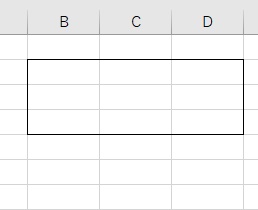
これで、選択したセル・セル範囲に対して罫線で外枠を引くことができますよ。
格子状に罫線を引く
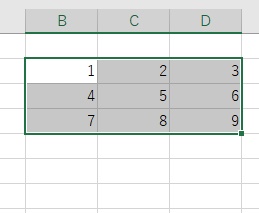
格子状に罫線を引いて表のようにしたい場合もショートカット操作を使用します。正確にはショートカットキーではなく「アクセスキー」という、「Altキー」を押した後に使用したい機能に割り当てられたキーを押すことで操作を行う機能です。
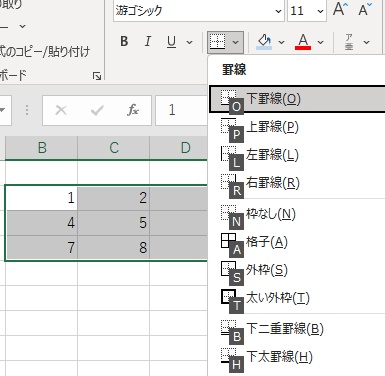
格子状に罫線を引きたいセル範囲を選択してから、「Altキー」→「Hキー」→「Bキー」→「Aキー」の順にキーを押していきましょう。この操作を詳しく説明すると、「Altキー」を押してアクセスキーの準備・「Hキー」を押して「ホーム」タブの指定・「Bキー」を押して罫線を指定・「Aキー」を押すことにより罫線の「格子」を指定しているわけですね。
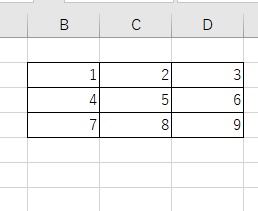
これで、格子状に罫線を引くことができました。
引いた罫線を削除する
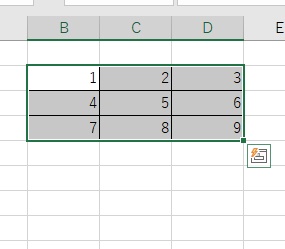
罫線を引くショートカットキーが用意されているということは、引いた罫線を削除できるショートカットキーも用意されていますよ。引いた罫線を削除するショートカットキーは「Ctrlキー+Shiftキー+_キー」の同時押しです。「_キー」はひらがなの「ろ」も印字されているので、「Ctrlキー+Shiftキー+ろキー」と覚えてもOKです。
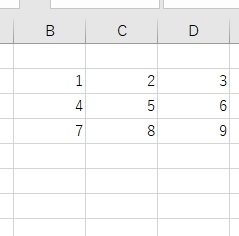
あとは罫線を削除したいセル・セル範囲を選択した状態で「Ctrlキー+Shiftキー+_キー」操作を行うことで、引いた罫線を削除することができますよ。
ちなみに引いた罫線を削除するアクセスキーも用意されており、罫線を削除したいセル・セル範囲を選択した状態で「Altキー」→「Hキー」→「Bキー」→「Nキー」の順にキーを入力することで罫線を削除することができますよ。「Altキー」を押してアクセスキーの準備・「Hキー」を押して「ホーム」タブの指定・「Bキー」を押して罫線を指定・「Nキー」を押して「枠なし」を指定しているので、罫線を削除できているわけですね。
アクセスキーで「罫線の書式設定」を呼び出す
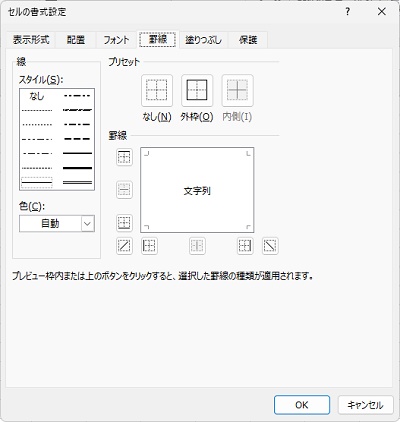
罫線の書式設定を呼び出したい場合には、アクセスキー操作を行いましょう。「Altキー」→「Hキー」→「Bキー」→「Mキー」の順にキーを押すことで、「セルの書式設定」ダイアログボックスが表示されて「罫線」タブが開いた状態になりますよ。この書式設定でもショートカットキーが用意されているので、下記を参考にしてみてくださいね。
- 外枠の罫線:Altキー+Oキー
- 内枠の罫線:Altキー+Iキー
- 左側の罫線:Altキー+Lキー
- 右側の罫線:Altキー+Rキー
- 上側の罫線:Altキー+Tキー
- 下側の罫線:Altキー+Bキー
- 水平の罫線:Altキー+Hキー
- 垂直の罫線:Altキー+Yキー
- 右斜線:Altキー+Uキー
- 左斜線:Altキー+Dキー
- 罫線を消す:Altキー+Nキー