
Excelの排他モードとは?
Microsoft Excelで、ファイル内で編集を行おうとしたら「このコマンドは、共有ファイルで実行することはできません。排他モードで開いてください。」と表示されて編集できない状態になってしまったことはありませんか?
排他モードとは一体何なのか、どうやったら編集できるようになるのか知りたいユーザーの方も少なくないかと思います。この排他モードというのは、最初にファイルを開いたユーザーだけが編集できる状態です。他のユーザーが後から対象のファイルを開くと読み取り専用モードになるため、ファイルの編集を行うことはできません。
この排他モードがExcelのファイルのデフォルト形式であり、通常ではどのファイルも排他モードで取り扱ってると思っていただければ問題ありません。では冒頭のようにエラーメッセージが表示されるのは何故かと言いますと、ファイルが「共有モード」になっているからです。ファイルを共有モードにすることで複数人でファイルの編集が可能になります。
ただし「セルの結合・解除」・「セル範囲の挿入・解除」・「マクロの作成・表示」・「パスワードの割当・変更・削除」・「シートの削除」・「グラフの作成・挿入・変更」・「ピボットテーブルの作成・変更」といった操作を行うことはできません。これらの操作を行おうとすると、冒頭のエラーメッセージが表示されます。これらの操作を行いたいのであれば、共有モードを解除して排他モードにする必要があります。
Excelの排他モードの共有方法
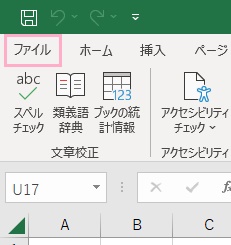
排他モードのファイルを共有するには、ウィンドウ左上の「ファイル」タブをクリックしましょう。
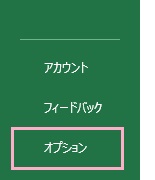
バックステージビューが表示されるので、左側メニュー最下段の「オプション」をクリックします。
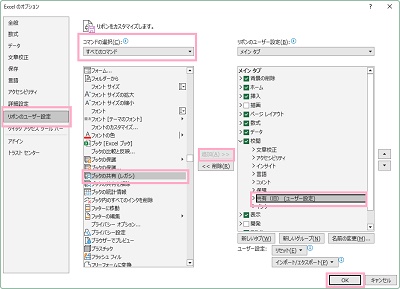
「Excelのオプション」ダイアログボックスが表示されるので、左側メニューの「リボンのユーザー設定」をクリックします。右下の「新しいグループ」で任意のグループを作成してから、「コマンドの選択」プルダウンメニューから「すべてのコマンド」を選択します。コマンド一覧から「ブックの共有(レガシ)」を選択して先程作成したグループを指定してから「追加」をクリックして項目の追加を行い、「OK」をクリックして設定を終了しましょう。
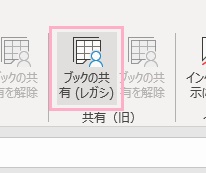
あとはリボンメニューから追加した「ブックの共有(レガシ)」をクリックして、「ブックの共有」ダイアログボックスから「新しい共同編集機能ではなく、以前の共有ブック機能を使用します。」を有効にしてから「OK」をクリックすれば編集中のファイルが共有モードになりますよ。
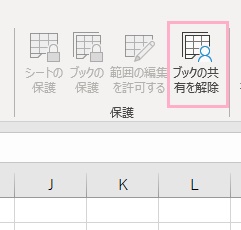
共有モードを解除して排他モードに戻すには、ウィンドウ上部の「校閲」タブをクリックしてリボンメニューを開きます。「保護」項目の「ブックの共有を解除」をクリックすることで、即座に共有モードが解除されて排他モードに戻りますよ。