
Excelで複数の条件で検索をかけたい

Microsoft Excelで、複数の条件で検索をかけたいと思ったことはありませんか?関数を使用して複数の設定条件に当てはまるデータを抽出したり、検索ルールを作成して該当の検索キーワードをすべて検索するといったことが可能ですよ。この記事では、Excelで複数の条件で検索をする方法をご紹介していきます。
Excelで複数の条件で検索をする方法
VLOOKUP関数を使用して複数の条件で検索をする方法
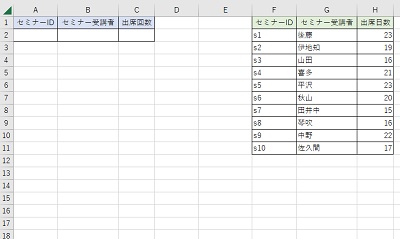
それでは、Excelで複数の条件で検索をする方法を説明していきます。まずはVLOOKUP関数を使用して複数の条件で検索をする方法を説明します。画像の右側に表示されている表からセミナー受講者の出席回数を検索する必要があるので、セミナーIDとセミナー受講者を条件指定してから検索を行います。
VLOOKUP関数について詳しくないという方は、下記リンク先の記事にて使用方法を説明していますのでぜひご覧ください。

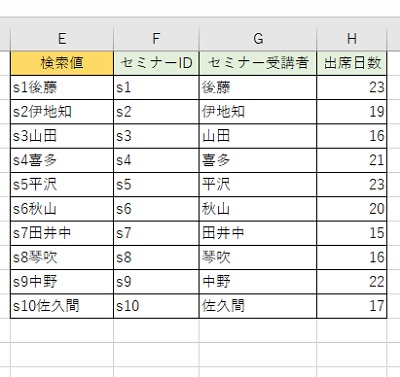
まずは、「セミナーID」と「セミナー受講者」のデータを合わせた「検索値」列を用意します。画像では、E列にセミナーIDとセミナー受講者のデータを合わせた物を入力した列を用意しています。この検索値をVLOOKUP関数で使用して、該当者の検索を行います。
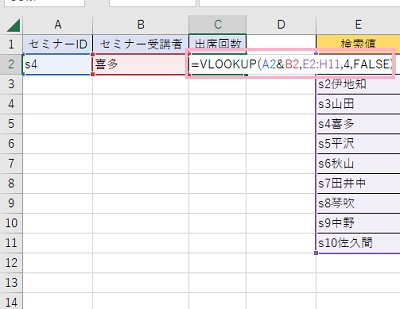
表の中から、セミナー受講者の「喜多」の出席回数を求めます。A2セルに「s4」・B2セルに「喜多」とキーワードを入力して、C2セルに「=VLOOKUP(A2&B2,E2:H11,4,FALSE)」と数式を入力します。
「A2&B2」の部分で検索条件を複数指定しており、「E2:H11」で検索するデータ範囲を指定しています。列番号は参加回数の列に該当する「4」を指定して、最後に絶対参照を使用するので「FALSE」と入力しているわけですね。
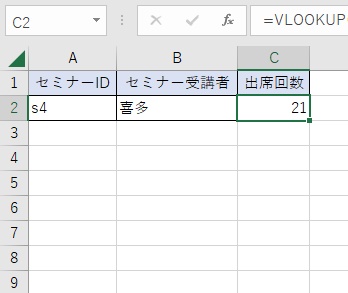
これで、「セミナーID・s4の喜多さんの出席回数」をC3セルに表示させることができました。
条件付き書式を使用して複数の条件の検索を行う
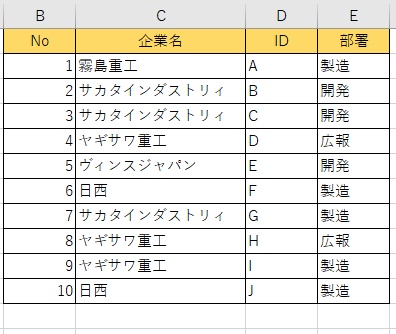
上記の例とは違い、複数のキーワードを同時に検索して該当するものを表示させるという方法もあります。ここでは、画像の表で検索したいキーワードに該当するセルに色を付けていきます。
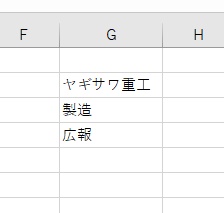
まずは、空いているセルに検索したいキーワードを入力しましょう。ここではG2セルから順番に「ヤギサワ重工」・「製造」・「広報」と入力しています。この3つのキーワードで検索を行います。
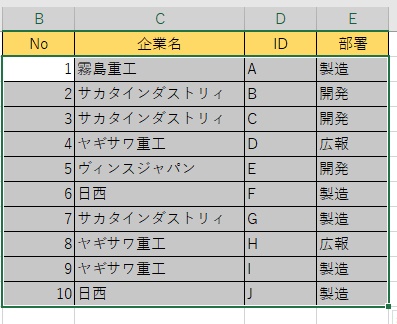
空いているセルにキーワードを入力したら、次は表のヘッダーを除いた範囲をドラッグ操作で指定しましょう。
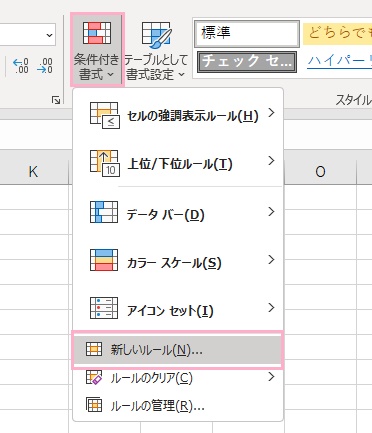
続いてウィンドウ上部の「ホーム」タブのリボンメニューの「スタイル」項目から「条件付き書式」をクリックします。条件付き書式メニューの中から「新しいルール」をクリックしましょう。
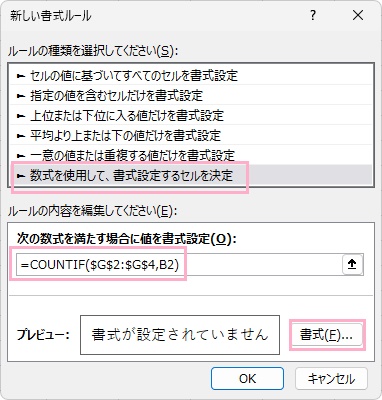
「新しい書式ルール」ダイアログボックスが表示されるので、「ルールの種類を選択してください」項目一覧から「数式を使用して、書式設定するセルを決定」を選択します。続いて「次の数式を満たす場合に値を書式設定」欄に「=COUNTIF($G$2:$G$4,A2)」と入力します。この数式で、先程の検索キーワードを絶対参照にして指定しています。あとは色を付けるため「書式」をクリックしましょう。
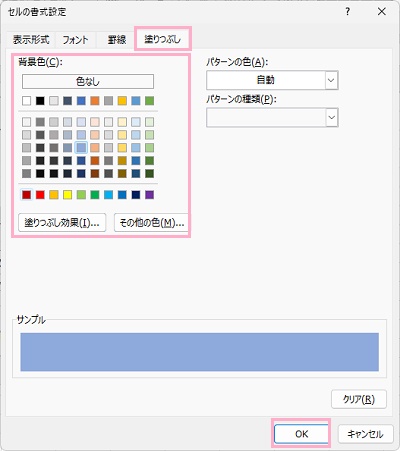
「セルの書式設定」ダイアログボックスが表示されるので、「塗りつぶし」タブをクリックして開いたら「背景色」のカラーパレットから該当するキーワードに付けたい色をクリックして選択しましょう。あとは「OK」をクリックして、新しい書式ルールを適用します。
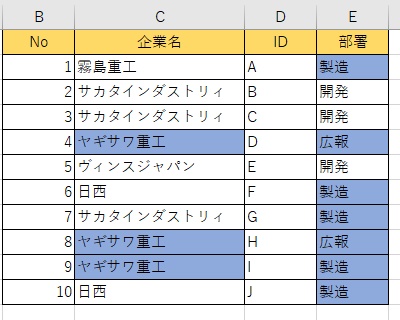
これで、検索キーワードの「ヤギサワ重工」・「製造」・「広報」のセルが塗りつぶされました。このように、複数の検索キーワードを一度に検索することも可能ですよ。