
Excelでレーダーチャートを作成したい
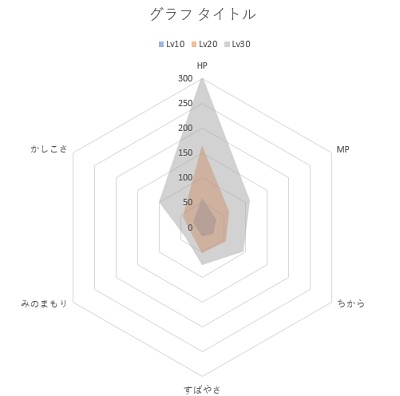
Microsoft Excelでレーダーチャートを作成したいと思ったことはありませんか?グラフの種類で、五角形や六角形のグラフなどを見かけることがありますよね。これらのレーダーチャートグラフは、データ全体のバランスを評価するのに向いているグラフです。この記事では、Excelでレーダーチャートを作成する方法をご紹介していきます。
Excelでレーダーチャートを作成する方法
レーダーチャートを作成する
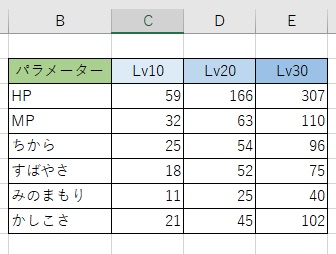
それでは、Excelでレーダーチャートを作成する方法を説明していきます。この例では、画像の表を用いてレーダーチャートを作成していきます。まずは表の全体をドラッグして、範囲選択した状態にしておきましょう。
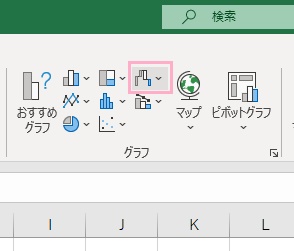
次にウィンドウ上部の「挿入」タブをクリックしてリボンメニューを開き、「グラフ」項目の「ウォーターフォール図、じょうごグラフ、株価チャート、等高線グラフ、レーダーチャートの挿入」をクリックします。
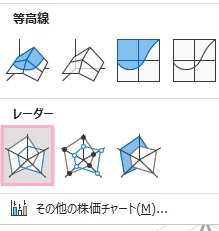
グラフの一覧が表示されます。ここでは、「レーダー」項目のグラフの中から最も基本的な「レーダー」をクリックして選択しています。
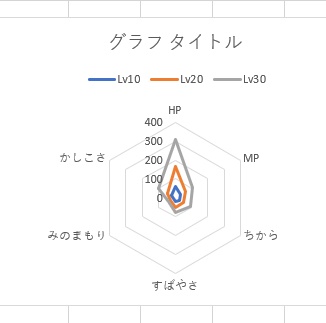
これで、レーダーチャートを作成することができました。このように、レーダーチャートは簡単に作成することができますよ。
レーダーチャートの軸目盛を変更する
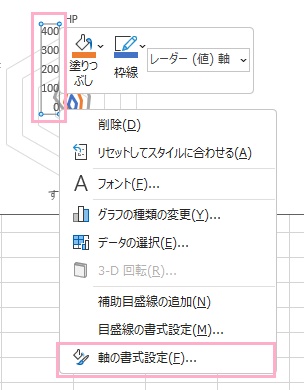
レーダーチャートを作成した後に、軸目盛を変更したいというケースもあるかと思います。上記項目で作成したレーダーチャートは最大値が400になっていますが、400だと多すぎるので300に変更していきます。グラフ上の軸目盛を右クリックしてメニューを開き、「軸の書式設定」をクリックしましょう。
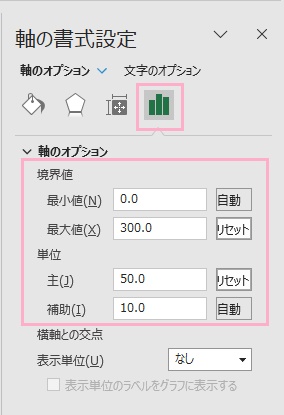
ウィンドウの右側に「軸の書式設定」メニューが表示されます。「軸のオプション」ボタンをクリックしてから項目一覧の「軸のオプション」をクリックして展開したら、境界値の「最大値」を「300.0」に変更します。また単位も変更したいので、「主」を「50.0」に設定しました。
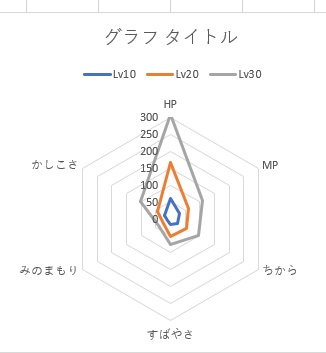
これで、グラフの軸目盛を変更することができました。単位を50ずつに変更・最大値を300に変更したことにより先程のグラフよりもデータが分かりやすくなりました。
塗りつぶしレーダーチャートを作成する
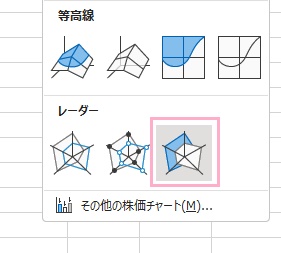
レーダーチャートを上記で作成したものではなく「塗りつぶしレーダーチャート」で作成したい場合は、ウィンドウ上部の「挿入」タブをクリックしてリボンメニューを開き、「グラフ」項目の「ウォーターフォール図、じょうごグラフ、株価チャート、等高線グラフ、レーダーチャートの挿入」をクリックして「塗りつぶしレーダー」をクリックしましょう。
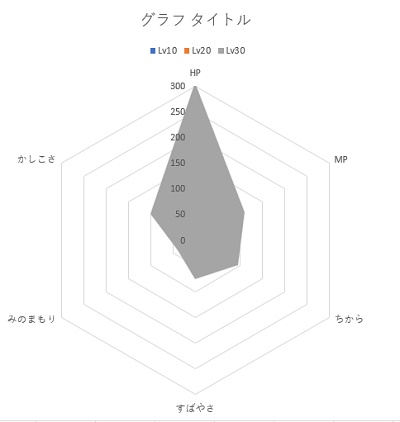
塗りつぶしレーダーが作成されたものの、画像の例では系列「Lv30」で塗りつぶされてしまっており他の系列のデータが確認できない状態になってしまっています。ですので、この塗りつぶしの色を透過させて他の系列のデータを見えるように調整を行います。
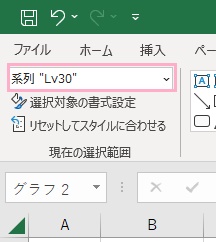
ウィンドウ上部の「書式」タブをクリックしてリボンメニューを開き、「現在の選択範囲」から透過させる系列を選択します。この例では「系列"Lv30"」を選択しています。
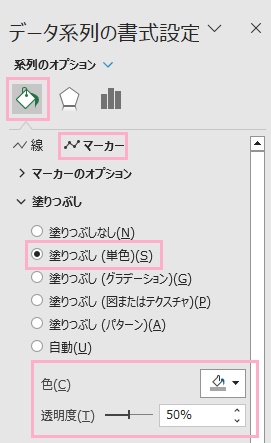
続いてウィンドウ右側に表示されている「データ系列の書式設定」をクリックして「塗りつぶしと線」ボタンをクリックします。「マーカー」をクリックして項目一覧が表示されたら、「塗りつぶし」を展開して「塗りつぶし(単色)」をクリックしましょう。あとは「色」でデータの色を指定して、「透明度」でデータを透過させます。画像の例では「50%」を指定しています。
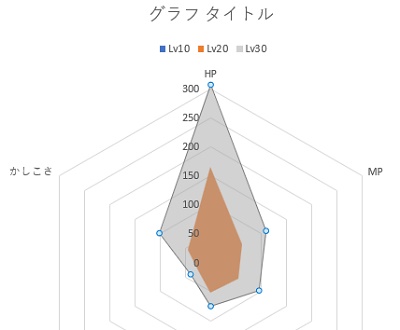
これで、「系列"Lv30"」を透過させることができました。しかし、「系列"Lv20"」が透過されていないため残りの系列が分からなくなってしまっていますね。「系列"Lv20"」にも、先程と同じ設定を行います。
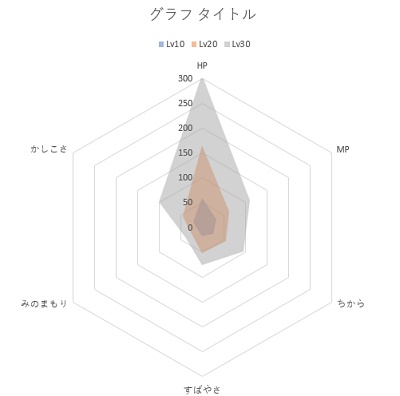
これで、すべてのデータを透過させることで塗りつぶしレーダーチャートですべてのデータを確認することができるようになりました。塗りつぶしレーダーチャートを作成する場合は、このように各系列の透過を行うことでデータを可視化させましょう。