
Wordで文章の校閲をしたい

Microsoft Wordを使用していて、文章の校閲をしたいと思ったことはありませんか?レポートやビジネス文書を作成していて、誤字脱字のチェック・添削をしっかりと行いたいというシーンは少なくないですよね。Wordには文章の校正機能が搭載されているので、Word単体で文章の添削を行うことが可能となっていますよ。この記事では、Wordで文章の校閲をする方法をご紹介していきます。
Wordで文章の校閲をする方法
文章の校閲をする方法
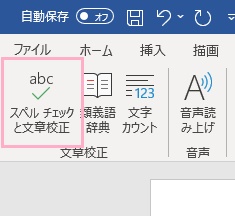
それでは、Wordで文章の校閲をする方法を説明します。Wordで文章の校閲を行いたい場合はウィンドウ上部の「校閲」タブをクリックしてリボンメニューを開き、「文章校正」項目の「スペルチェックと文章校正」をクリックしましょう。
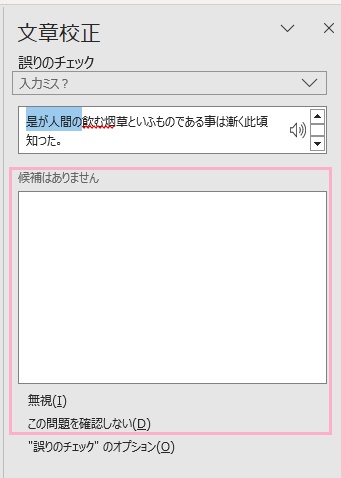
ウィンドウの右側に「文章校正」メニューが表示されます。「誤りのチェック」欄には「入力ミス?」など、問題となっている文章のカテゴリーが表示されます。その下に対象の文章が範囲選択された状態で表示されるので、候補一覧に修正用の選択肢が表示されている場合はその選択肢をクリックすることで修正することができますよ。もし校正のチェックに引っかかったけど意図して入力している項目があり修正する必要がない場合は「無視」・「この問題を確認しない」をクリックしてスキップすることが可能です。
校閲の設定
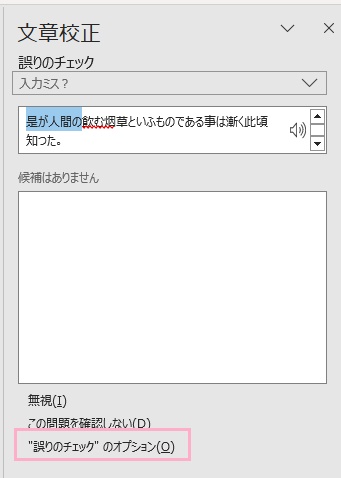
文章校閲時に校正方法を変更したい場合は、「文章校正」メニューの「"誤りのチェック"のオプション」をクリックしましょう。
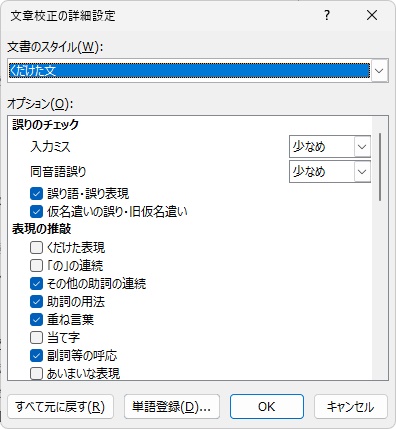
「文章校正の詳細設定」ダイアログボックスが表示されます。ここから校正の設定が可能です。まずは「文書のスタイル」のプルダウンメニューから「くだけた文」・「通常の文」・「通常の文(校正用)」のうちスタイルを選択しましょう。続いて、「オプション」の一覧から誤りのチェックや推敲する項目を選択していきます。選択できる項目は下記の通りです。
誤りのチェック
- 入力ミス:チェックなし・普通・少なめ・多め
- 同音語誤り:チェックなし・少なめ・多め
- 誤り語・誤り表現
- 仮名遣いの誤り・旧仮名遣い
- くだけた表現
- 「の」の連続
- その他の助詞の連続
- 助詞の用法
- 重ね言葉
- 当て字
- 副詞等の呼応
- あいまいな表現
- 「が、」の多用
- 連用中止形の多用
- 二重否定
- 文語調
- 受動態
- 揺らぎ(カタカナ)
- 揺らぎ(送り仮名)
- 揺らぎ(漢字/仮名)
- 揺らぎ(数字)
- 揺らぎ(全角/半角)
- 漢字レベル:チェックなし・常用漢字・6年生・5年生・4年生・3年生・2年生・1年生
- 常用漢字外の読み
- 送り仮名の誤り
- 送り仮名の基準:チェックなし・本則・公用文
- 仮名書き推奨:チェックなし・一般・公用文
- 文体:チェックなし・「だ・である」体に統一・「です・ます」体に統一
- カタカナ設定:チェックなし・全角に統一・半角に統一
- 英文字設定:チェックなし・全角に統一・半角に統一
- 句点:チェックなし・「。」に統一・「.」に統一
- 読点:チェックなし・「、」に統一・「,」に統一