
Excelで切り取りのショートカットを知りたい
Microsoft Excelで切り取りのショートカットを知りたいという方もいらっしゃるかと思います。セル・セル範囲のデータを切り取って移動するたびにウィンドウ上部のリボンメニューから「切り取り」・「貼り付け」操作を行うのは非常に面倒ですよね。
切り取り・貼り付けはキーボードの特定のキー操作(ショートカットキー)を使用することで簡単に行えるので、ショートカットキーを覚えると楽に切り取りができるようになりますよ。この記事では、Excelで切り取りのショートカットでの操作方法をご紹介していきます。
Excelで切り取りのショートカットでの操作方法
基本的な切り取りのショートカット操作
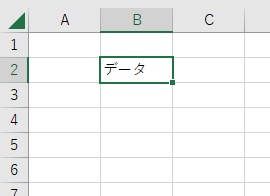
それでは、Excelで切り取りのショートカットでの操作方法を説明していきます。まずは切り取りたいセルを選択して、「Ctrlキー+Xキー」を同時押ししましょう。これが切り取りのショートカットキーです。Macの場合はCtrlキーの変わりにCommandキーを使用します。
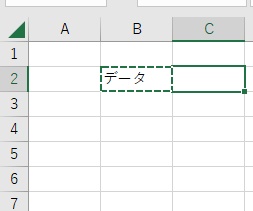
切り取り操作を行ったセルは点線で囲まれた状態になっています。続いて貼り付けを行いたいセルにカーソルを置いた状態で「Ctrlキー+Vキー」を同時押ししましょう。
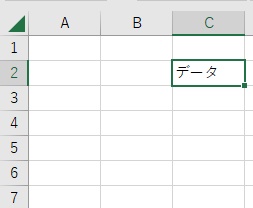
これで、対象のセルのデータを切り取って貼り付けることができました。
切り取り状態の解除
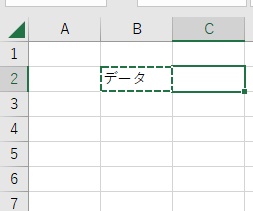
切り取り状態になると、対象のセルが点線で囲われますよね。この切り取り状態を解除するには、「Escキー」を押しましょう。
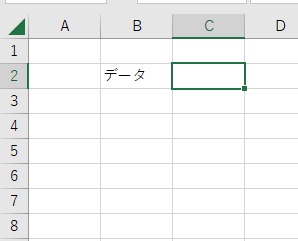
これで、切り取り状態を解除することができますよ。間違って切り取り操作を行ってしまった場合は、Escキーを押してすぐに解除できることを覚えておきましょう。
行・列の切り取り操作を行う
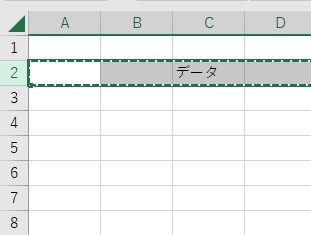
行ごと切り取りたい場合は、切り取りたい行番号をクリックして行全体を選択した状態で「Ctrlキー+Cキー」で切り取りを行います。あとは貼り付けたい行番号をクリックして選択したら「Ctrlキー+Vキー」で貼り付けを行いましょう。
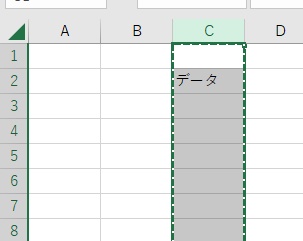
列を切り取りたい場合も同様です。切り取りたい列番号をクリックして列全体を選択した状態で「Ctrlキー+Cキー」で切り取りを行い、貼り付けたい列番号をクリックして選択したら「Ctrlキー+Vキー」で貼り付けを行いましょう。
アクセスキー操作で切り取りを行う
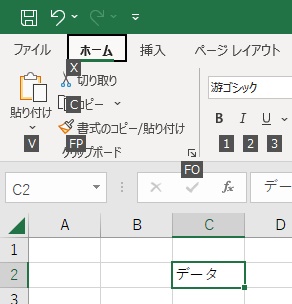
「キーボードの同時押し操作が苦手だ・・・」という方は、アクセスキーを使用することでも切り取り操作を行うことができますよ。「Altキー」を押すことでリボンメニューの各種項目にアクセスキーが表示されるので、切り取りを行うには「Hキー」→「Xキー」の順にキーを押していきましょう。
アクセスキーで貼り付けを行う場合は、「Altキー」→「Hキー」→「Vキー」の順にキーを押すことで貼り付けができますよ。